
⚠️ Kinokonekta ka ng page na ito sa mga partner at affiliate markets ng Atovia. Maaari kaming makatanggap ng commission mula sa mga affiliate partner para sa mga aktibidad na ginawa sa pamamagitan ng mga link na ito. Ang mga alok ng diskwento ay maaaring magbago anumang oras ayon sa patakaran! Manatiling kampante, walang karagdagang gastos para sa iyo! Umaasa kami na makakatipid ka ng oras sa paghahanap ng tamang mga item!
Orchestrated comprehensive Filipino article structure with multiple content sections
Orchestrated comprehensive Filipino article structure with multiple content sections
- 1. Bakit Mahalaga ang Sistematikong Troubleshooting
- 2. Hakbang 1 – Simpleng Pag-restart at Power Cycle
- 3. Hakbang 2 – Pag-check ng Koneksyon at Hardware
- 4. Hakbang 3 – Pag-scan para sa Virus at Malware
- 5. Hakbang 4 – Pag-update ng Driver at Operating System
- 6. Hakbang 5 – Paggamit ng Built-in na Diagnostic Tools
- 7. Kailan Kailangan ng Propesyonal na Serbisyo
- 8. Mga Rekomendadong Tool at Shop
- 9. DIY kumpara sa Propesyonal na Serbisyo
- 10. Mga Tip para Maiwasan ang Problema
- 11. Buod at Susunod na Hakbang
- Magsimula sa pinakasimpleng solusyon bago sa komplikadong pag-aayos.
- Suriin muna ang software bago hinalaan ang hardware bilang sanhi ng problema.
- Gumamit ng maaasahang tool at magpatingin sa eksperto kung kinakailangan.

1. Bakit Mahalaga ang Sistematikong Troubleshooting
Kapag nagkaproblema ang computer, madalas nalilito ang mga user kung saan magsisimula. Sa pamamagitan ng sistematikong pagsusuri—mula sa pinakasimpleng hakbang hanggang sa mas detalyadong pagsusuri—mas madali mong matutukoy ang tunay na sanhi ng problema nang hindi nag-aaksaya ng oras o pera. Ang gabay na ito ay tutulong sa iyo na maunawaan ang bawat hakbang at kung kailan dapat lumapit sa isang propesyonal na shop.
2. Hakbang 1 – Simpleng Pag-restart at Power Cycle
Bago pumunta sa mas komplikadong solusyon, subukan munang i-restart ang computer. Marami sa mga minor glitch ay nawawala lamang sa pamamagitan ng simpleng pag-restart o power cycle. Kung gumagamit ng desktop, subukan ding alisin ang power cord nang ilang segundo bago ito ikonekta ulit.
3. Hakbang 2 – Pag-check ng Koneksyon at Hardware
Kung nagpapatuloy ang problema, suriin ang mga kable, USB device, at iba pang konektadong hardware. Tiyaking maayos ang koneksyon ng monitor, keyboard, at mouse. Para sa laptop, tingnan din kung malinis ang mga bentilasyon upang hindi mag-overheat ang device.
🛒 Inirerekomendang Produkto
4. Hakbang 3 – Pag-scan para sa Virus at Malware
Ang virus o malware ay isa sa pangunahing sanhi ng pagbagal o pag-crash ng computer. Gumamit ng maaasahang antivirus software para masiguro na malinis ang sistema. Regular na pag-scan ay makakatulong upang maiwasan ang mas malalang problema sa hinaharap.
5. Hakbang 4 – Pag-update ng Driver at Operating System
Ang lumang driver o outdated na operating system ay maaaring maging sanhi ng hindi maayos na performance. Siguraduhing laging updated ang iyong Windows o macOS, pati na rin ang mga driver ng graphics card, printer, at iba pang peripheral.
6. Hakbang 5 – Paggamit ng Built-in na Diagnostic Tools
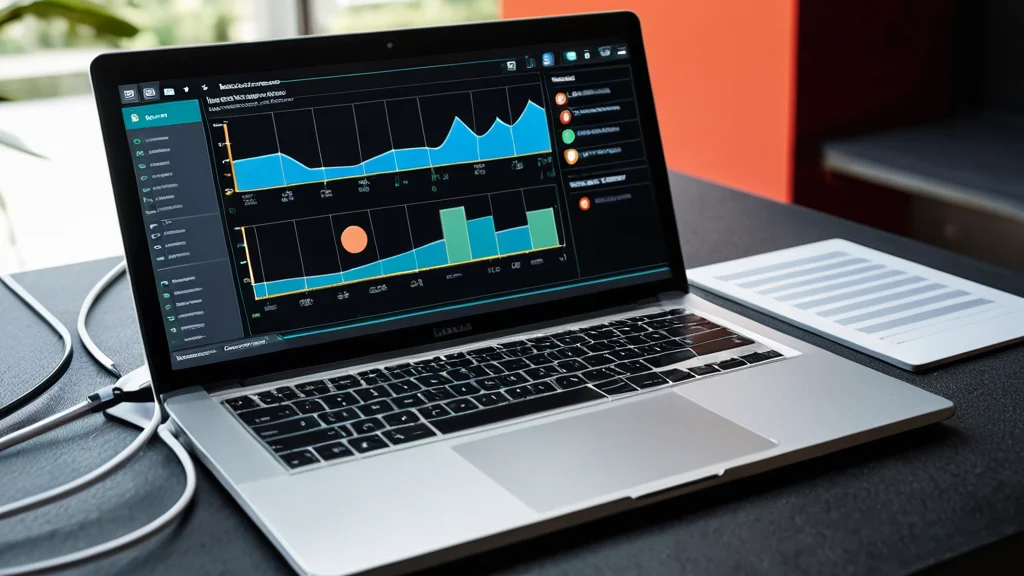
Karamihan sa mga operating system ay may built-in diagnostic tools na makakatulong sa pagtukoy ng problema, tulad ng Task Manager, Event Viewer, o Disk Utility. Gamitin ang mga ito upang malaman kung anong bahagi ng sistema ang may isyu.

7. Kailan Kailangan ng Propesyonal na Serbisyo o Repair Shop
Kung sinubukan mo na ang lahat ng basic troubleshooting steps ngunit nagpapatuloy pa rin ang problema, maaaring oras na para dalhin ang iyong computer sa isang propesyonal na repair shop. Partikular na ito ay totoo para sa mga hardware issue tulad ng sirang hard drive, motherboard failure, o power supply problem.
| Uri ng Problema | DIY Troubleshooting | Propesyonal na Serbisyo |
|---|---|---|
| Software Glitch | Madaling ayusin gamit ang restart o update | Karaniwang hindi na kailangan |
| Virus o Malware | Puwedeng ayusin gamit ang antivirus tool | Kailangan kung malala na ang impeksyon |
| Hardware Failure | Limitado ang magagawa nang mag-isa | Kinakailangan para sa detalyadong pag-aayos |
8. Mga Rekomendadong Tool at Shop para sa Computer Repair
Maraming reliable na tool ang magagamit para sa self-troubleshooting, kabilang ang mga antivirus software, disk cleanup utility, at driver update tools. Kung kinakailangan ng propesyonal na tulong, pumili ng mga computer shop na may magandang reputasyon, sertipikadong technician, at malinaw na warranty policy para sa serbisyo.
9. Paghahambing ng DIY Troubleshooting kumpara sa Propesyonal na Serbisyo
Ang DIY troubleshooting ay mas mabilis at walang gastos, ideal para sa simpleng software issue. Gayunpaman, para sa mas komplikadong hardware problem, mas ligtas at episyente ang lumapit sa propesyonal na serbisyo upang maiwasan ang karagdagang pinsala sa device.
10. Mga Tip para Maiwasan ang Madalas na Problema sa Computer
Upang mabawasan ang panganib ng mga problema sa computer, regular na mag-clean up ng mga hindi na kailangang files, mag-update ng software, at gumamit ng surge protector upang maiwasan ang pinsala mula sa biglaang pagbabago ng koryente. Ang regular maintenance ay mahalagang bahagi ng pangmatagalang pangangalaga sa device.
11. Buod at Susunod na Hakbang
Ang sistematikong troubleshooting—mula sa simpleng restart hanggang sa pag-check ng hardware at software—ay makakatulong upang mabilis at episyenteng maayos ang problema sa computer. Kung nagpapatuloy pa rin ang isyu pagkatapos ng mga hakbang na ito, huwag mag-atubiling humingi ng tulong mula sa isang propesyonal na repair shop.