
⚠️ Kinokonekta ka ng page na ito sa mga partner at affiliate markets ng Atovia. Maaari kaming makatanggap ng commission mula sa mga affiliate partner para sa mga aktibidad na ginawa sa pamamagitan ng mga link na ito. Ang mga alok ng diskwento ay maaaring magbago anumang oras ayon sa patakaran! Manatiling kampante, walang karagdagang gastos para sa iyo! Umaasa kami na makakatipid ka ng oras sa paghahanap ng tamang mga item!
Biglang nawala ang koneksyon, at hindi mo alam kung ang telepono, ang router, o ang provider ang may sira. Karaniwan itong nangyayari sa kahit sinong may internet sa bahay. Sa gabay na ito, matututuhan mo kung paano hanapin ang pinagmumulan ng problema, anong mga ligtas na hakbang ang puwedeng subukan, at kailan na dapat tumawag sa ISP (internet service provider, ang kumpanyang nagbibigay ng internet sa inyo). May maikling buod sa ibaba kung nagmamadali ka.
- Isang device lang ba ang may problema o lahat?
- Paano i-restart ang modem at router nang tama?
- Paano malalaman kung Wi-Fi o kable ang may problema?
- Anong mga opisyal na panlutas ang magagamit sa Windows?
- Mabagal ang internet: Wi-Fi ba o ISP ang sanhi?
- Kailan dapat tumawag sa ISP at ano ang ihahanda?
- Konklusyon
- Subukan muna ang ibang device para malaman kung isang device lang o buong network ang apektado.
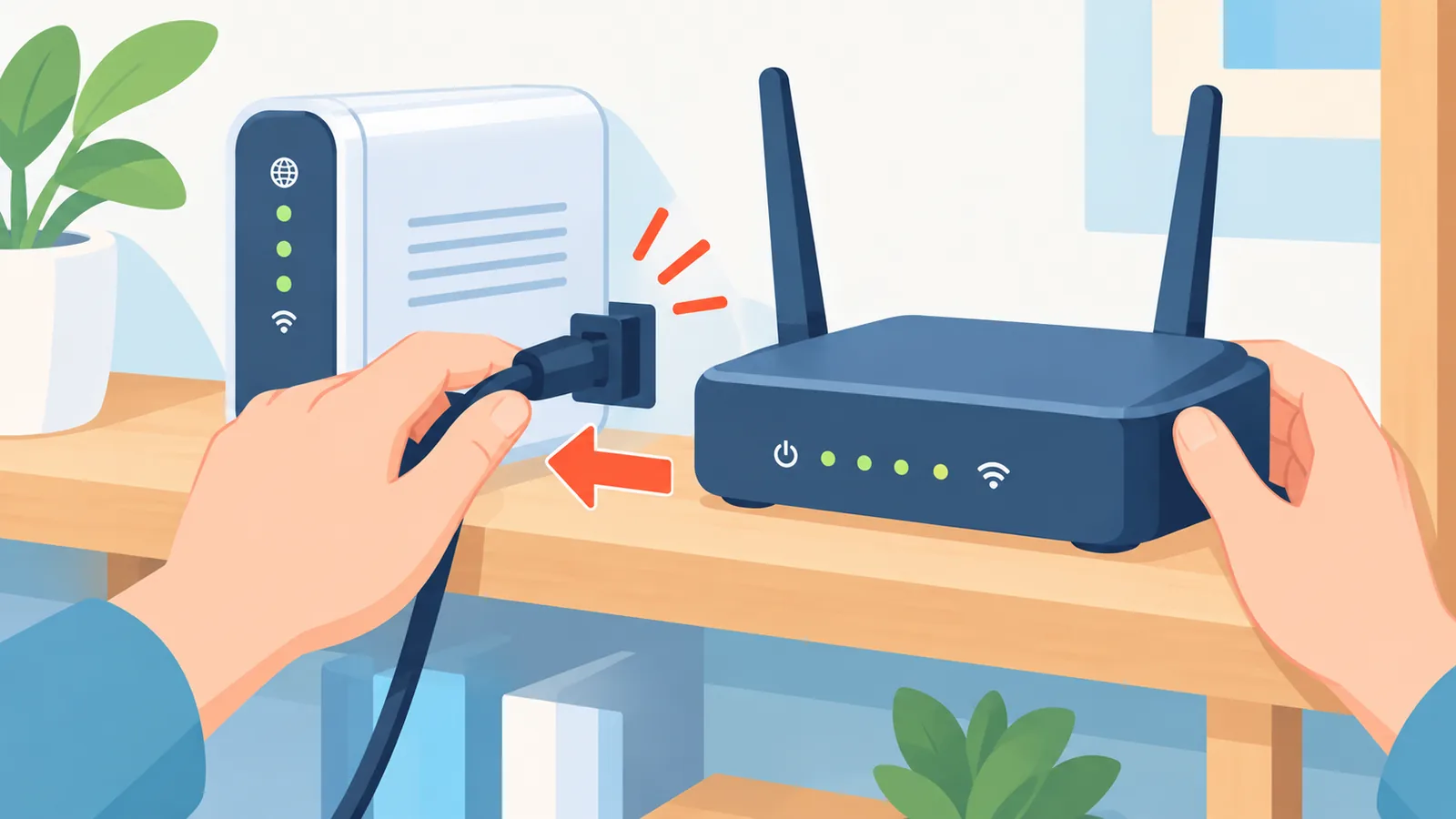
- Sa pag-restart, modem muna ang isaksak, hintaying maging matatag ang mga ilaw, saka ang router.
- Ang restart ay hindi factory reset. Ang factory reset ay maaaring magbura ng setting, kaya huwag itong gawing unang hakbang.
- Tumawag sa ISP kapag tuloy-tuloy ang problema, at ihanda ang mga nasubukan mo na.
Isang device lang ba ang may problema o lahat?
Ang pinakamabilis na paraan para paliitin ang problema ay subukan ang ibang device sa parehong network. Ayon sa Microsoft, nakakatulong ito para malaman kung ang problema ay nasa isang PC lang o hindi (Microsoft Support, “Fix Wi-Fi connection issues in Windows”).
Kung isang device lang ang may problema, maaaring nasa setting o adapter (ang bahagi ng device na kumokonekta sa network) nito. Kung sabay-sabay na apektado ang maraming device, mas makatuwirang suriin ang router, ang network, o ang ISP. Ayon sa TP-Link, palatandaan ito at hindi tiyak na hatol (TP-Link, “Wi-Fi Not Working? How to Diagnose and Fix It Fast”, 2026).
Ano ang ibig sabihin ng “nakakonekta sa Wi-Fi pero walang internet”?
Ang nakakonekta sa Wi-Fi ay hindi garantiya na may internet. Ang palatandaan sa screen ay maaaring nagsasabi lang na nagkausap ang device at ang router. Ayon sa Microsoft, hindi nito tiniyak na normal ang access sa internet.
Kaya kapag ganito ang nakikita mo, huwag munang ipagpalagay na sira ang device. Ituloy mo ang mga susunod na hakbang para malaman kung ang sagabal ay nasa pagitan ng router at ng ISP.
Paano i-restart ang modem at router nang tama?
Ang tamang pagkakasunod-sunod ay unahin ang modem, hintaying maging matatag ang mga ilaw nito, at saka isaksak ang router. Ito ang gabay ng Microsoft para sa pag-restart ng mga kagamitan sa bahay (Microsoft Support, “Fix Wi-Fi connection issues in Windows”).

Ang modem ay ang kagamitang tumatanggap ng signal mula sa ISP. Ang router naman ang namamahagi ng koneksyon sa mga device sa loob ng bahay. Minsan pinagsama ang dalawa sa iisang kahon, kaya tingnan ang manwal ng inyong kagamitan.
Hindi pareho ang restart at factory reset
Ang restart ay pag-off at pag-on lang ng kagamitan. Ang factory reset naman ay maaaring magbura ng setting ng router at ng pagkaka-set up ng Wi-Fi, kaya hindi ito dapat unang gawin. Gamitin lang ito kung talagang kailangan at kung alam mo kung paano ibalik ang mga setting.
Ano ang ibig sabihin ng mga ilaw ng router?
Magkakaiba ang kulay at kahulugan ng mga ilaw sa bawat tagagawa at modelo. Kaya tingnan ang manwal ng inyong modelo at huwag ipagpalagay na pareho ang kahulugan ng isang kulay sa lahat ng router. Hintayin mo lang na maging matatag ang mga ilaw bago ituloy ang susunod na hakbang.
Paano malalaman kung Wi-Fi o kable ang may problema?
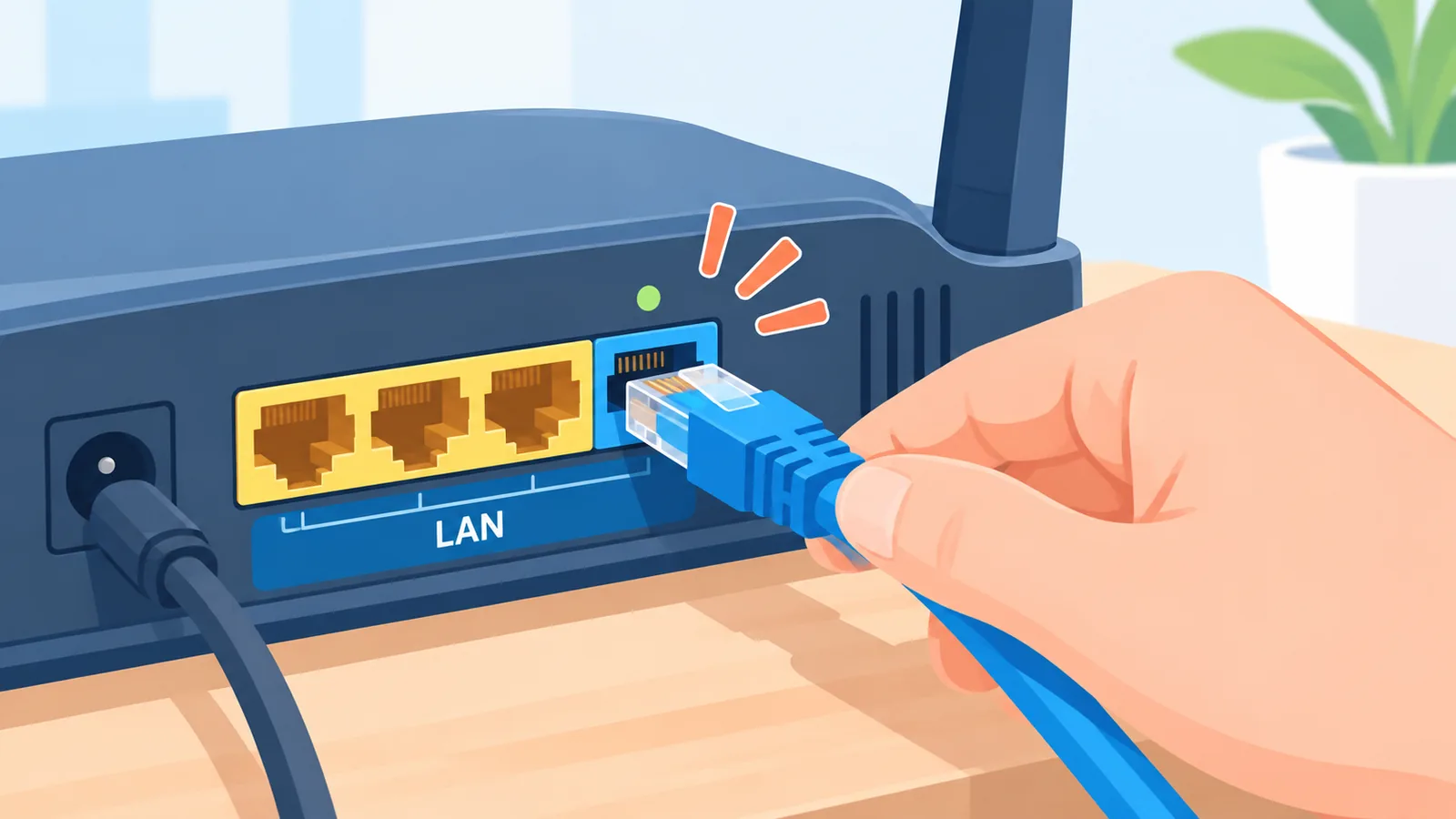
Subukan ang wired na koneksyon gamit ang Ethernet cable at ihambing ito sa Wi-Fi. Makakatulong ito na paliitin ang posibleng sanhi, bagaman hindi ito patunay ng anumang bagay nang mag-isa.
Sa wired na koneksyon, tiyaking nakasaksak nang maayos ang Ethernet cable sa tamang port ng PC at ng router. Puwede ring subukan ang ibang cable para makita kung ang kable mismo ang sira (Microsoft Support, “Fix Ethernet connection problems in Windows”).
Mga setting ng Wi-Fi na dapat suriin sa Windows
Tiyaking naka-on ang Wi-Fi at naka-off ang airplane mode. Kung nakakonekta pa rin pero walang internet, puwedeng i-forget (burahin sa device) ang naka-save na network at muling kumonekta. Ihanda ang password ng Wi-Fi bago ito gawin.
Anong mga opisyal na panlutas ang magagamit sa Windows?
May tatlong opisyal na hakbang na inilalarawan ng Microsoft para sa Windows 10 at 11: ang Get Help app, ang pagsubok sa koneksyon papunta sa router, at ang Network reset bilang huling hakbang (Microsoft Support, “Fix Wi-Fi connection issues in Windows”).
Sa Windows 11, may Network and Internet troubleshooter (awtomatikong tagasuri ng problema) sa loob ng Get Help app. Simulan mo rito dahil ito ang pinakamadali at pinakaligtas.
🛒 Inirerekomendang Produkto
Ano ang sinasabi ng ping sa default gateway?
Ang default gateway ay ang router na dinadaanan ng PC papunta sa internet. Ayon sa Microsoft, kung may sagot ang router sa ping (isang maikling pagsubok ng koneksyon), may koneksyon ang PC at router. Ang problema ay maaaring nasa modem o sa ISP na. Para sa eksaktong mga hakbang, sundan ang pahina ng Microsoft na nakalista sa ibaba.
Network reset: gawin lang kung wala nang umubra
Ang Network reset ay inirerekomenda bilang huling hakbang. Ibinabalik nito ang mga network adapter at setting, kaya maaaring kailanganin mong i-set up muli ang VPN at iba pang network software (Microsoft Support, “Fix Wi-Fi connection issues in Windows”).
Mabagal ang internet: Wi-Fi ba o ISP ang sanhi?
Maaaring nasa Wi-Fi ang problema kung mas mabilis ang wired kaysa sa Wi-Fi, at maaaring nasa ISP kung parehong mabagal ang dalawa. Hinuha lang ito at hindi tiyak na hatol.

Hindi sapat ang iisang speed test para sisihin ang ISP. Ayon sa FCC, naaapektuhan ng modem, router, kapaligiran ng Wi-Fi, at ginagamit na device ang resulta ng pagsukat (FCC, “Eleventh Measuring Broadband America Fixed Broadband Report”, 2022). Ulitin ang pagsubok sa magkaibang oras bago magpasya.
| Sintomas | Wired (Ethernet) | Wi-Fi |
|---|---|---|
| Mabilis ang wired, mabagal ang Wi-Fi | Mukhang maayos | Maaaring may problema sa wireless na bahagi. Subukang lumapit sa router at tingnan ang mga sagabal. |
| Parehong mabagal | Mabagal | Mabagal. Maaaring nasa modem, router, o ISP. Ulitin ang pagsubok sa ibang oras. |
| Walang koneksyon sa wired, may koneksyon sa Wi-Fi | Suriin ang kable at port | Mukhang maayos |
| Walang koneksyon sa pareho | Walang internet | Walang internet. I-restart ang modem at router, saka tingnan ang ibang device. |
Gabay lang ang talahanayang ito at hindi hatol. Iba-iba ang resulta sa bawat bahay at kagamitan.
Kailan dapat tumawag sa ISP at ano ang ihahanda?
Tumawag sa ISP kapag tuloy-tuloy ang pagkawala ng koneksyon o kapag malayo sa plano ninyo ang bilis kahit nasubukan mo na ang mga hakbang sa itaas. Ayon sa TP-Link, nakakatulong sa pagsusuri kung may nakahandang tala bago tumawag (TP-Link, “Wi-Fi Not Working? How to Diagnose and Fix It Fast”, 2026).

Ihanda ang mga sumusunod bago tumawag:
- Ang kalagayan ng mga ilaw ng modem at router.
- Ang mga hakbang na nasubukan mo na, tulad ng restart at pagsubok ng ibang device.
- Ang mga resulta ng speed test, kasama ang oras ng pagsubok.
- Kung isang device lang o lahat ang apektado, at kung wired o Wi-Fi.
Ang pagtawag sa ISP ay ilalahad dito nang pangkalahatan. Para sa tamang proseso at mga contact, sumangguni sa inyong ISP.
Konklusyon
Magsimula sa pinakamadali: ibang device, restart ng modem at router sa tamang ayos, kable at Wi-Fi, saka ang mga panlutas ng Windows. Iwanan ang Network reset at factory reset bilang huling hakbang, at tumawag sa ISP kapag wala nang umubra. Itala ang bawat sinubukan para mas mabilis ang pag-aayos. Iba-iba ang resulta sa bawat bahay at kagamitan, kaya hindi ito pamalit sa tulong ng technician kung kinakailangan.

Ikaw, anong hakbang ang unang gagawin mo sa susunod na mawala ang internet?
Mga Madalas na Tanong
Nakakonekta sa Wi-Fi pero walang internet, ano ang gagawin? Subukan ang ibang device, i-restart ang modem at router sa tamang ayos, at suriin kung may sagot ang router sa ping mula sa PC.
Pareho ba ang restart at factory reset? Hindi. Ang restart ay pag-off at pag-on lang, samantalang ang factory reset ay maaaring magbura ng mga setting ng router.
Kailan dapat tumawag sa ISP? Kapag tuloy-tuloy ang pagkawala ng koneksyon o malayo sa plano ang bilis matapos masubukan ang mga hakbang sa itaas.
Gusto mo pa ng mga praktikal na gabay sa teknolohiya sa bahay? Bisitahin ang Atovia.
Mga Sanggunian
- Microsoft Support, “Fix Wi-Fi connection issues in Windows” – kinumpirma ang pag-restart ng modem at router, pagsubok ng ibang device, pag-check ng Wi-Fi at airplane mode, ping sa default gateway, at Network reset bilang huling hakbang.
- Microsoft Support, “Fix Ethernet connection problems in Windows” – kinumpirma ang pag-check ng Ethernet cable at port, at ang pagsubok ng ibang cable.
- FCC, “Eleventh Measuring Broadband America Fixed Broadband Report”, 2022 – kinumpirma na naaapektuhan ng mga kagamitan sa bahay, Wi-Fi, at device ang resulta ng pagsukat ng bilis. Ahensya ito ng Estados Unidos, kaya ginamit lang para sa pangkalahatang prinsipyo ng pagsukat.
- TP-Link, “Wi-Fi Not Working? How to Diagnose and Fix It Fast”, 2026 – nagbigay ng palatandaan kung isang device o buong network ang apektado, at ng payo sa paghahanda bago tumawag sa ISP.
Kapag sinipi ang artikulong ito
Pinagmulan: Atovia (Atovia). https://atovia.kr