⚠️ Kinokonekta ka ng page na ito sa mga partner at affiliate markets ng Atovia. Maaari kaming makatanggap ng commission mula sa mga affiliate partner para sa mga aktibidad na ginawa sa pamamagitan ng mga link na ito. Ang mga alok ng diskwento ay maaaring magbago anumang oras ayon sa patakaran! Manatiling kampante, walang karagdagang gastos para sa iyo! Umaasa kami na makakatipid ka ng oras sa paghahanap ng tamang mga item!
Nakalimutan mo ang isang website na binuksan mo kanina, at hindi mo na maalala ang pangalan nito. Sa Safari ng iPhone, may ilang paraan para balikan ito.
May mga hakbang din para magbura ng tala nang hindi nagugulat sa epekto nito. Sundan ang gabay na ito mula sa pinakasimpleng hakbang hanggang sa pinakamalawak.
- Saan Makikita ang History sa Safari ng iPhone?
- Paano Hanapin ang Mga Naunang Pahina sa Kasalukuyang Tab?
- Paano Magbura ng Isang Site Lang sa History?
- Paano Burahin ang History para sa Piling Yugto ng Panahon?
- Ano ang Maaapektuhan Kapag Binura Mo ang History?
- Nananatili Pa Ba ang Tala sa Ibang Lugar Pagkatapos Magbura?
- Lumalabas Ba sa History ang Private Browsing?
- Nagsi-sync Ba ang History sa Ibang Apple Device?
- Mga Madalas Itanong (FAQ)
- Ano ang Susunod Mong Gawin Ngayon?
- Makikita ang History sa bookmarks menu ng start page ng Safari.
- Para sa kasalukuyang tab lang, pindutin nang matagal ang back o forward button.
- Ang pagbura ng History ay may epekto rin sa cookies at sa impormasyon ng mga site na pinayagang gumamit ng lokasyon o notifications.
- Hindi nababago ng pagbura ang AutoFill.
Saan Makikita ang History sa Safari ng iPhone?
Buksan ang Safari, pindutin ang bookmarks menu sa start page, at piliin ang History. Doon lalabas ang listahan ng mga site na binisita mo.
Isang paalala lang. Maaaring magkaiba ang pangalan at lokasyon ng mga menu depende sa bersyon ng iOS at sa ayos ng tab, kaya kumpirmahin ito sa sarili mong device.
Paano Hanapin ang Mga Naunang Pahina sa Kasalukuyang Tab?
Pindutin nang matagal ang back o forward button ng Safari para makita ang mga pahinang binisita mo sa tab na iyon. Hindi mo na kailangang buksan ang buong History.
Kailan ito ang gagamitin, at kailan ang buong History?
Para sa mga pahinang nabuksan sa kasalukuyang tab, sapat na ang back o forward button. Kung kailangan mong maghanap nang mas malawak, ang History menu ang tamang daan.
Paano Magbura ng Isang Site Lang sa History?
Puwede kang pumili ng partikular na site at iyon lang ang burahin. Ito ang mga hakbang:
- Buksan ang History sa Safari.
- Pindutin ang More.
- Piliin ang Select Websites.
- Pumili ng mga site na gusto mong alisin.
- Pindutin ang trash.
Paano Burahin ang History para sa Piling Yugto ng Panahon?
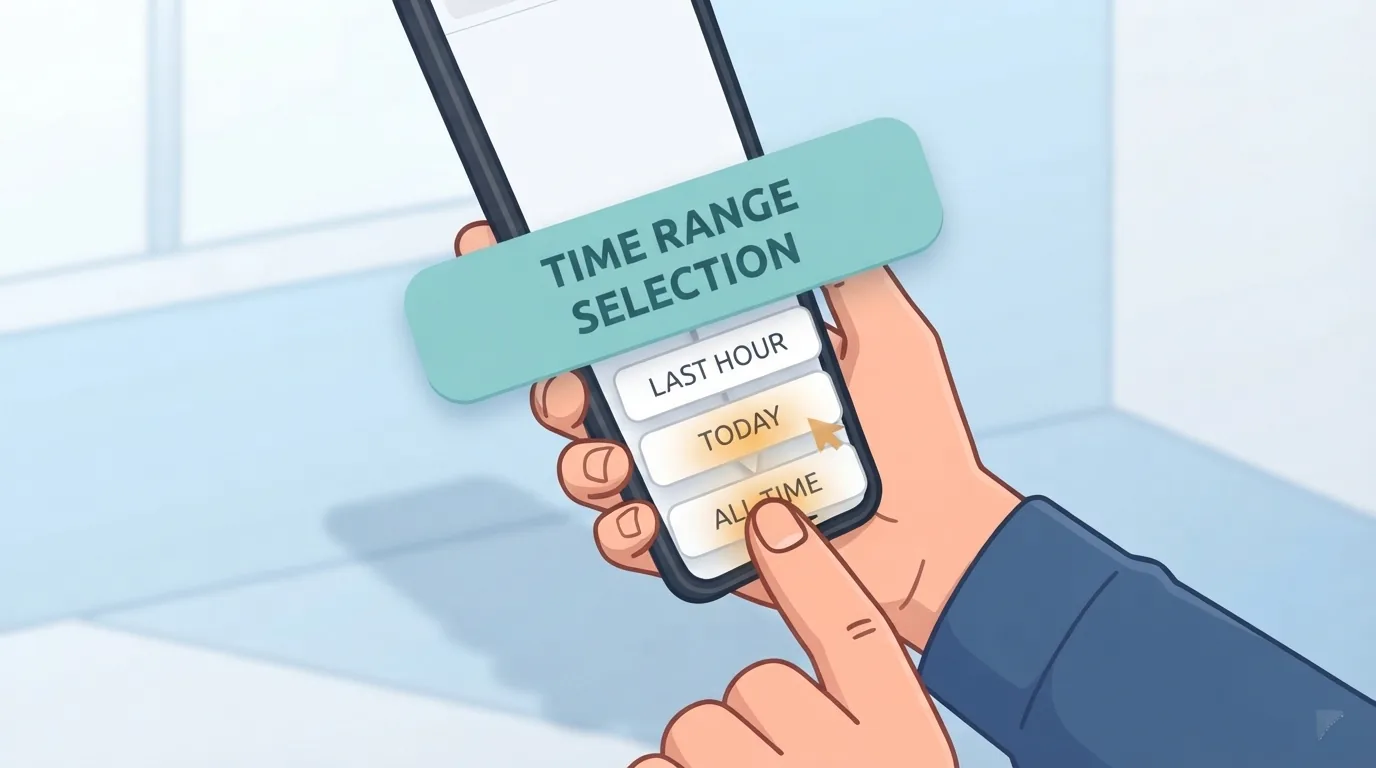
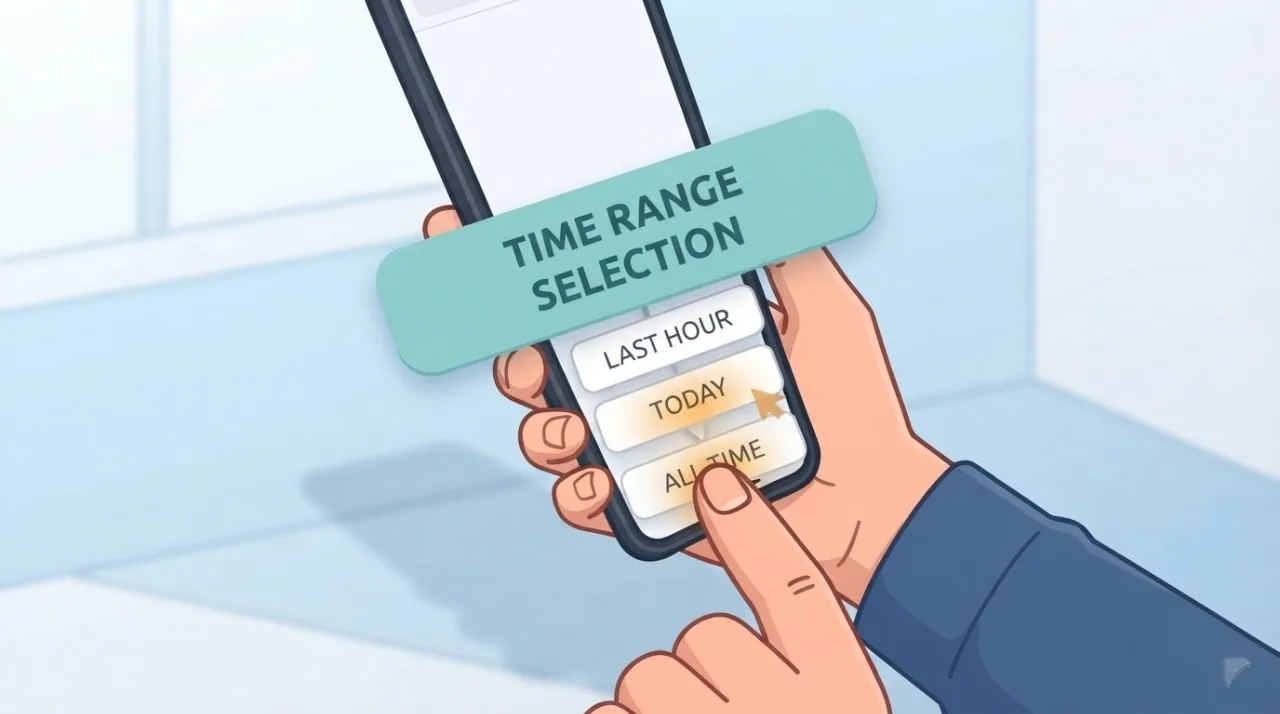
Sa History menu ng start page, pindutin ang Clear History at piliin ang yugto ng panahon na gusto mong burahin.
May dalawang daan: Safari at Settings
Sa unang daan, gagamitin mo ang History menu sa mismong Safari, gaya ng nasa itaas. Sa ikalawa, pumunta sa Settings, piliin ang Apps, tapos Safari, at pindutin ang Clear History and Website Data.

Sa alinmang daan, tingnan muna ang yugto ng panahon bago ka magkumpirma.
Ano ang Maaapektuhan Kapag Binura Mo ang History?
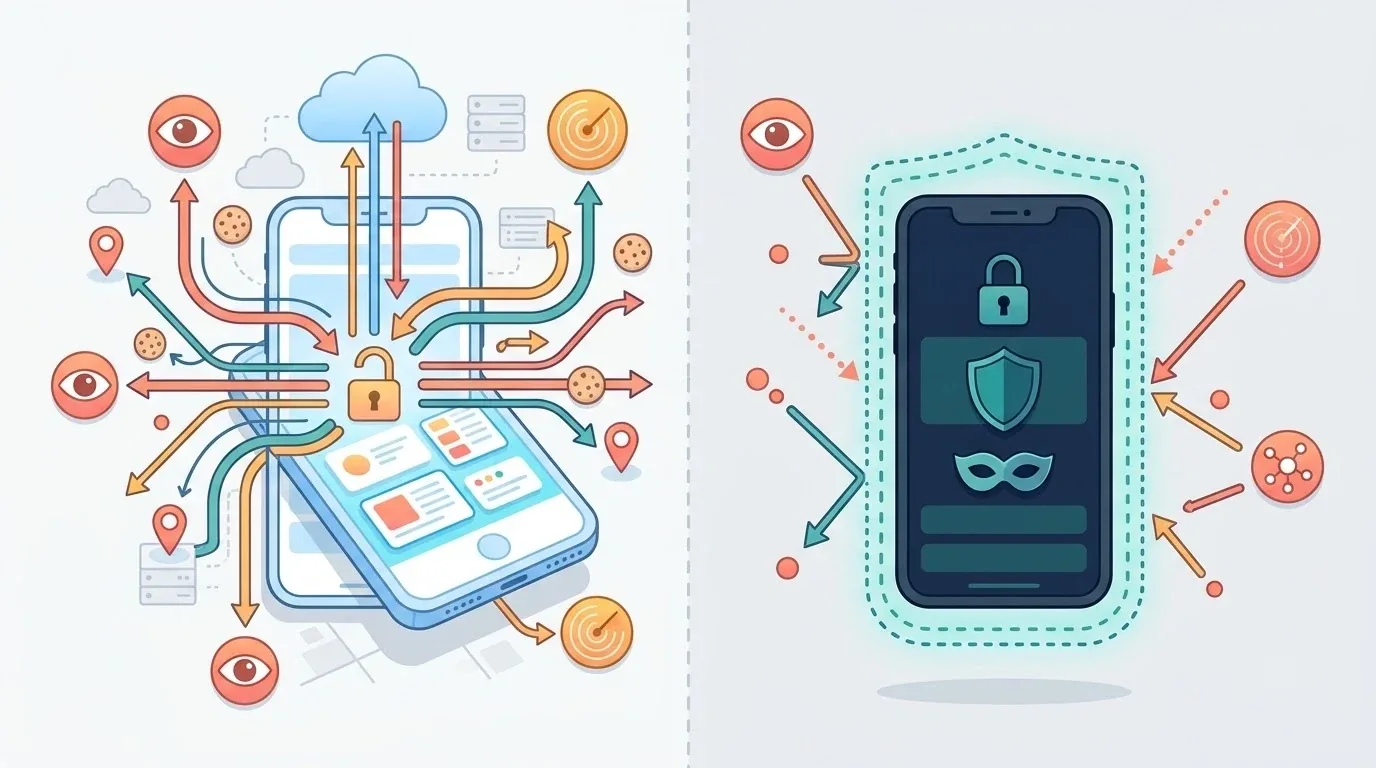
Nabubura ang tala ng mga binisitang site at ang mga kamakailang paghahanap. Naaapektuhan din ang cookies at ang impormasyon ng mga site na pinayagang gumamit ng iyong lokasyon o notifications.
Ang magandang balita, hindi nababago ang AutoFill. Narito ang buod:
🛒 Inirerekomendang Produkto
| Kategorya | Ano ang nabubura o naaapektuhan | Ano ang hindi nabubura |
|---|---|---|
| Tala sa Safari | Mga binisitang site at kamakailang paghahanap | Wala sa listahang ito |
| Cookies at pahintulot ng site | Naaapektuhan ang cookies at impormasyon ng mga site na pinayagang gumamit ng lokasyon o notifications | Wala sa listahang ito |
| AutoFill | Walang pagbabago | Nananatili ang AutoFill |
| Tala ng website at ng ibang app | Hindi saklaw ng Safari | Nananatili ang hawak nila |
Nananatili Pa Ba ang Tala sa Ibang Lugar Pagkatapos Magbura?
Oo, posible. Ang mga tala na hawak ng mismong website at ng ibang app ay hindi nabubura ng Safari.
Kaya huwag ipagpalagay na wala nang bakas ang lahat. Ang nabubura lang ay ang tala sa loob ng Safari.
Lumalabas Ba sa History ang Private Browsing?
Hindi. Ang mga Private Browsing tab ay hindi lumalabas sa History ng iPhone o sa listahan ng tab ng ibang Apple device.
Nagsi-sync Ba ang History sa Ibang Apple Device?
Oo, kung pareho ang Apple account na ginagamit at naka-set up ang Safari sa iCloud. Sa ganitong ayos, napapanatiling updated ang History sa iba’t ibang device.

Mga Madalas Itanong (FAQ)
Saan ko makikita ang History sa Safari ng iPhone?
Sa bookmarks menu ng start page, pindutin ang History.
Puwede bang isang site lang ang burahin?
Oo. Sa History, pindutin ang More, piliin ang Select Websites, pumili ng mga site, at pindutin ang trash.
Nabubura ba ang cookies kapag binura ko ang History?
Naaapektuhan ang cookies at ang impormasyon ng mga site na pinayagang gumamit ng lokasyon o notifications. Hindi nababago ang AutoFill.

May tala ba ang Private Browsing sa History?
Wala. Hindi lumalabas ang mga Private Browsing tab sa History ng iPhone.
Nagsi-sync ba ang History sa ibang Apple device?
Oo, kapag pareho ang Apple account at naka-set up ang Safari sa iCloud.
Ano ang Susunod Mong Gawin Ngayon?
Buksan ang History sa Safari at tingnan muna kung ano ang laman nito bago ka magbura ng kahit ano. Kapag alam mo na kung ano ang aalisin, mas panatag ang bawat pindot.
Gusto mo bang makita ang opisyal na gabay ng Apple tungkol sa pagbura ng History, cache, at cookies sa iPhone?
Gusto mo ba ng mas maraming paghahambing at gabay sa pamimili?