
⚠️ Kinokonekta ka ng page na ito sa mga partner at affiliate markets ng Atovia. Maaari kaming makatanggap ng commission mula sa mga affiliate partner para sa mga aktibidad na ginawa sa pamamagitan ng mga link na ito. Ang mga alok ng diskwento ay maaaring magbago anumang oras ayon sa patakaran! Manatiling kampante, walang karagdagang gastos para sa iyo! Umaasa kami na makakatipid ka ng oras sa paghahanap ng tamang mga item!
- Ano ang Startup Repair, at may CMD command ba para dito?
- Paano pumasok sa WinRE at buksan ang Command Prompt?
- Paano patakbuhin ang awtomatikong Startup Repair?
- Paano hanapin ang tamang drive letter ng Windows sa WinRE?
- Anong mga command ang gagamitin sa sirang system file at boot configuration?
- Ano ang gagawin kapag hindi pa rin gumana ang repair?
- Buod at susunod na hakbang
Binuksan mo ang laptop, pero umiikot lang ang logo, o lumalabas ang mensaheng hindi makapag-start nang maayos ang Windows 11. Kung ganito ang sitwasyon mo, may pagkakasunod-sunod na ligtas sundan, at hindi mo kailangang magmadaling mag-type ng kung anu-anong command. Dito mo malalaman kung ano ang unang gagawin, kailan lang dapat gamitin ang Command Prompt, at paano iwasan ang mga karaniwang pagkakamali.
Ano ang Startup Repair, at may CMD command ba para dito?
Ang Startup Repair ay isang built-in na awtomatikong tool sa Windows Recovery Environment (WinRE) na nagdi-diagnose at sumusubok ayusin ang karaniwang problema sa pag-start ng Windows. Ayon sa Microsoft Support sa pahinang “Startup Repair”, pinipili ito sa WinRE sa landas na Troubleshoot > Advanced options > Startup Repair.
Walang iisang command sa Command Prompt na nagbubukas ng Startup Repair. Kaya kapag may nagsabing mag-type ka lang ng isang command para ito ang tumakbo, hindi iyon tugma sa opisyal na paraan ng Microsoft. Ang Command Prompt ay para sa mga hiwalay na pag-aayos na gagamitin mo kapag hindi nakatulong ang awtomatikong tool.
- Walang iisang CMD command na nagpapatakbo ng Startup Repair; pinipili ito sa WinRE.
- Sa WinRE, hindi laging C: ang drive letter ng Windows. Tiyakin ito bago mag-command.
- Ang log ng Startup Repair ay maaaring nasa Windows\System32\LogFiles\Srt\SrtTrail.txt.
- Kung naka-encrypt ang drive gamit ang BitLocker, maaaring hingin ang recovery key.
Paano pumasok sa WinRE at buksan ang Command Prompt?
May tatlong paraan para makapasok sa WinRE, depende kung nakakapag-boot pa ang computer mo. Una, maaari itong awtomatikong lumabas pagkatapos ng ilang bigong pagtatangkang mag-start, ayon sa Microsoft Support sa “Windows recovery environment”. Pangalawa, kung nakakapasok ka pa sa Windows, buksan ang Settings at piliin ang System > Recovery > Advanced startup > Restart now.
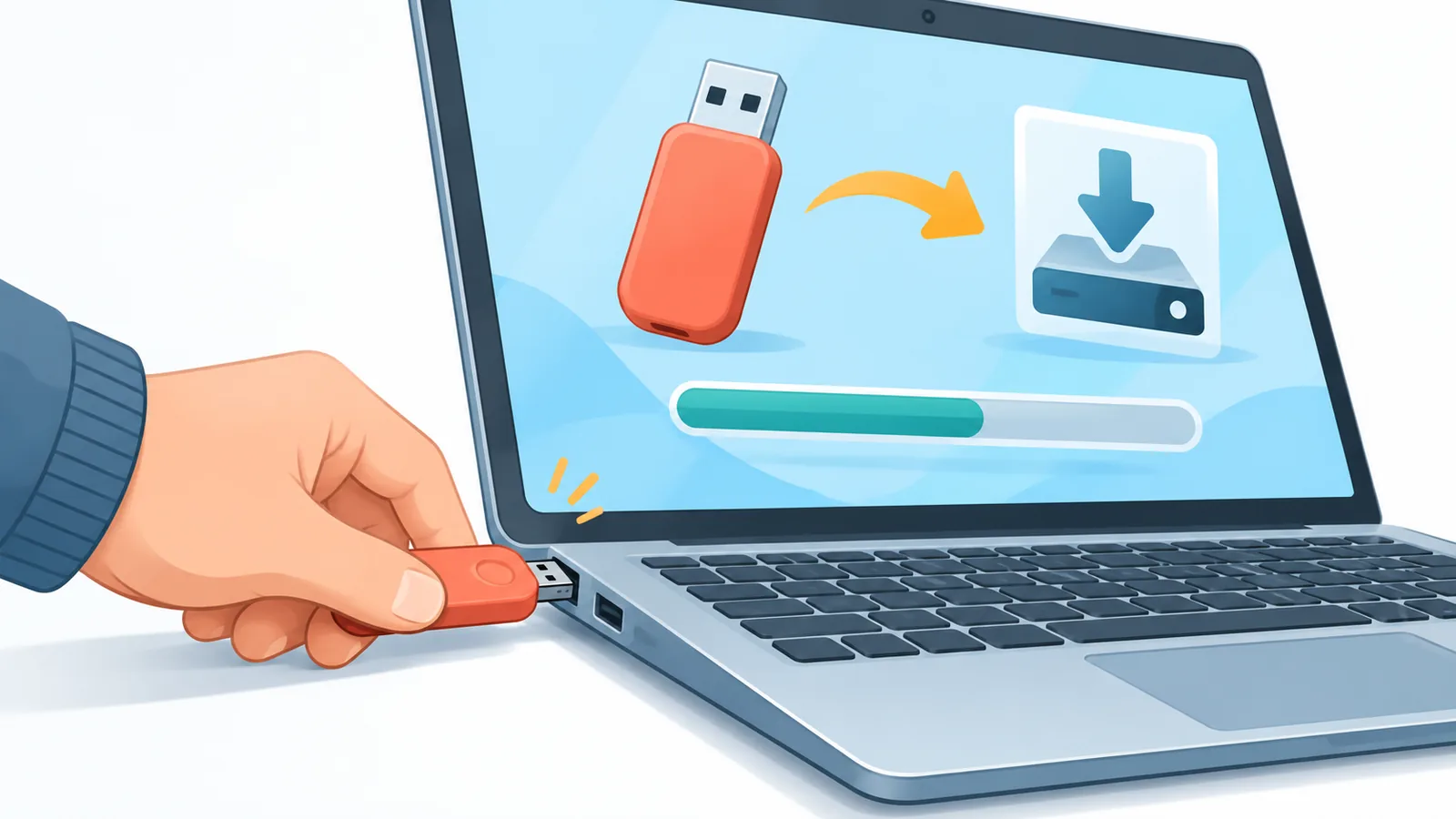
Pangatlo, gumamit ng Windows installation USB. I-boot ang computer mula rito, at sa installation screen ay piliin ang Repair your computer. Ito ang gagamitin mo kung hindi na talaga makapasok sa Windows at hindi rin lumalabas ang WinRE.

Paano buksan ang Command Prompt sa WinRE?
Kapag naka-boot ka sa installation media, pindutin ang Shift+F10 para lumabas ang Command Prompt, ayon sa Microsoft Learn sa “Windows startup issues troubleshooting”. Sa loob naman ng WinRE, may Command Prompt din sa mga advanced na opsyon.
Kailangan ba ng BitLocker recovery key?
Posible. Ayon sa Microsoft, maaaring humingi ng recovery key habang nagre-repair kung naka-encrypt ang device gamit ang BitLocker. Kung hindi mo alam kung naka-on ito sa computer mo, ihanda na ang key bago ka magsimula, dahil walang paraang masisiguro na makakapasok ka sa naka-encrypt na drive nang wala nito.
Paano patakbuhin ang awtomatikong Startup Repair?
Patakbuhin muna ang Startup Repair bago gumamit ng kahit anong command: sa WinRE, piliin ang Troubleshoot, pagkatapos ay Advanced options, at saka Startup Repair. Ito ang paraang inirerekomenda ng Microsoft Support, at sinusubukan nitong ayusin ang mga karaniwang sanhi ng problema sa pag-start nang hindi mo kailangang mag-type ng kahit ano.
Pagkatapos nito, hintaying matapos ang proseso. Kung may piliing account o hinihinging password, sundin lang ang lalabas sa screen.
Saan makikita ang log kapag nabigo ito?
Maaaring may nakatalang ulat sa file na Windows\System32\LogFiles\Srt\SrtTrail.txt sa offline na Windows folder, ayon sa Microsoft Learn. Makakatulong ang file na ito para malaman kung ano ang tinukoy ng tool na sanhi, lalo na kung ipapakita mo ito sa technician.
Paano kung nagsimula ang problema pagkatapos ng update?
Kung kamakailan lang may Windows update bago nagka-problema, subukan ang Uninstall Updates sa WinRE. Nakalista ito ng Microsoft Support sa “Recovery options in Windows” bilang isa sa mga paraan ng pagbawi kapag may problema sa pag-start.
Paano hanapin ang tamang drive letter ng Windows sa WinRE?
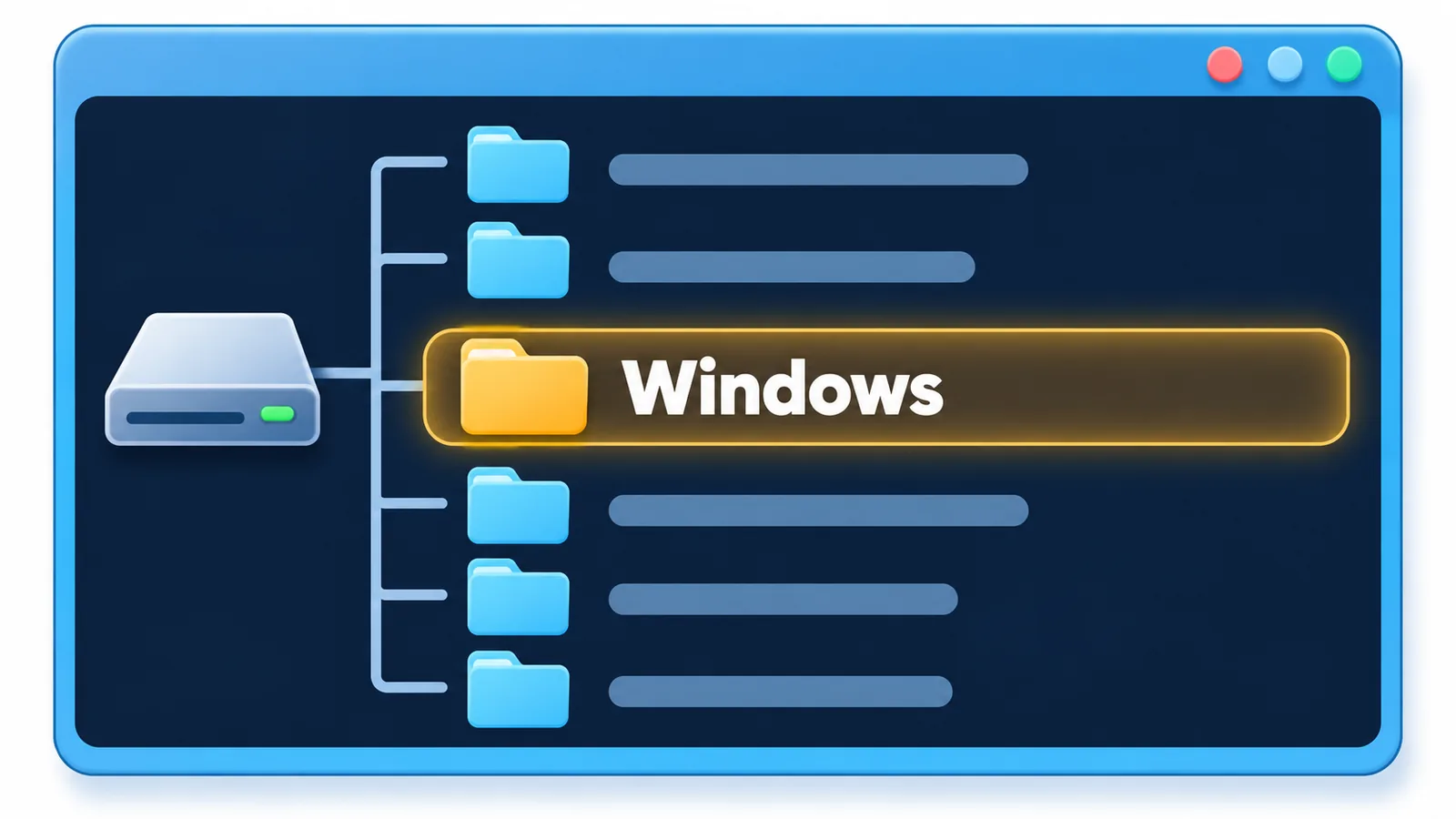
Hanapin ang volume na may folder na Windows bago magpatakbo ng anumang command, dahil maaaring iba ang drive letter ng Windows sa WinRE kumpara sa nakasanayan mo. Ito ang diin ng isang nangungunang gabay na nakita sa paghahanap, ang iTechGuides, at isa itong praktikal na paalala, hindi opisyal na pahayag ng Microsoft.

🛒 Inirerekomendang Produkto
Sa madaling salita, huwag ipalagay na C: ang Windows drive. Tingnan ang mga drive sa Command Prompt hanggang makita mo ang may laman na folder na Windows, at iyon ang gagamitin mo sa mga susunod na command.
Mahalaga ito dahil ang mga halimbawang command, kasama ang nasa Microsoft Learn, ay gumagamit ng C: bilang halimbawa lamang. Kung mali ang drive letter na ilalagay mo, maaaring walang mangyari o maling volume ang matutukan ng command.
Anong mga command ang gagamitin sa sirang system file at boot configuration?
Piliin ang command ayon sa sintomas, dahil magkakaiba ang inaayos ng bawat isa at hindi dapat patakbuhin nang sunud-sunod nang walang dahilan. Ang mga sumusunod ay batay sa Microsoft Learn, “Windows startup issues troubleshooting”.
Paano ayusin ang sirang system file?
Kung may hinala kang sira ang mga system file, may offline na bersyon ng SFC para sa WinRE: sfc /scannow /offbootdir=C:\ /offwindir=C:\Windows. Palitan ang C: ng drive letter na nakita mo sa nakaraang seksyon kung iba ito.
Paano ayusin ang problema sa BCD?
Para sa mga error sa BCD (Boot Configuration Data), ang unang hakbang ayon sa Microsoft Learn ay Bootrec /ScanOS, na naghahanap ng mga naka-install na Windows. Kung kailangan pa, puwedeng i-export ang kasalukuyang BCD gamit ang bcdedit /export bilang kopya, palitan ang pangalan ng BCD file, at saka patakbuhin ang bootrec /rebuildbcd. Para sa eksaktong path at pangalan ng file, sundin ang buong detalye sa dokumento ng Microsoft Learn.
Kailan gagamitin ang /FIXMBR at /FIXBOOT?
Ang BOOTREC /FIXMBR ay para sa problema sa boot code, at ang BOOTREC /FIXBOOT ay para sa problema sa boot sector. Ayon sa Microsoft Learn, ang /FIXMBR ay nag-o-overwrite lamang ng master boot code. Dahil binabago ng mga ito ang bahagi ng pag-boot, gamitin lamang ang tugma sa sintomas at huwag ituring na pare-pareho ang problema sa MBR, EFI at BCD.
| Command | Ano ang inaayos | Dapat tandaan |
|---|---|---|
| sfc /scannow na may /offbootdir at /offwindir | Sirang system file | Iakma ang drive letter sa aktuwal na Windows volume |
| Bootrec /ScanOS | Naghahanap ng mga naka-install na Windows | Hakbang ito bago ang pagbuo muli ng BCD |
| bootrec /rebuildbcd | Sirang BCD | Gumawa muna ng kopya gamit ang bcdedit /export |
| BOOTREC /FIXMBR | Boot code | Master boot code lang ang ino-overwrite |
| BOOTREC /FIXBOOT | Boot sector | Gamitin lang kung tugma sa sintomas |

Ano ang gagawin kapag hindi pa rin gumana ang repair?
Kung hindi pa rin nag-boot ang Windows 11 pagkatapos ng Startup Repair at ng angkop na command, balikan ang mga recovery option ng Microsoft at isaalang-alang ang tulong ng technician. Ang Microsoft Support sa “Recovery options in Windows” ay naglilista ng iba pang paraan ng pagbawi, kasama ang pag-uninstall ng mga update.
Magandang dalhin sa technician ang laman ng SrtTrail.txt kung nabasa mo ito, pati ang BitLocker recovery key kung may encryption. Hindi pareho ang resulta sa bawat computer, kaya maaaring iba ang kailangang gawin sa sa iyo.
May iisang CMD command ba para sa Startup Repair?
Wala. Pinipili ang Startup Repair sa WinRE sa pamamagitan ng Troubleshoot > Advanced options > Startup Repair, at ang mga command sa Command Prompt ay hiwalay na pag-aayos.
Bakit hinihingi ang BitLocker key?
Maaaring hingin ito ng Microsoft habang nagre-repair kung naka-encrypt ang drive, bilang proteksyon ng iyong data. Wala kaming sinusuportahang paraan para lampasan ito nang walang key.

Saan makikita ang log ng Startup Repair?
Sa Windows\System32\LogFiles\Srt\SrtTrail.txt ng offline na Windows folder, kung naitala ito sa iyong computer.
Buod at susunod na hakbang
Ang tamang pagkakasunod ay Startup Repair muna, tiyakin ang drive letter ng Windows, at saka lang gamitin ang command na tugma sa sintomas, maging sa sirang system file, BCD, boot code o boot sector. Hindi nito pinapalitan ang pagsusuri ng isang technician kung malalim ang problema.
Ang magagawa mo ngayon ay gumawa ng Windows installation USB at hanapin ang BitLocker recovery key mo habang gumagana pa ang computer. Ikaw, may nakahanda ka na bang USB para sa ganitong araw?
Gusto mo ng iba pang praktikal na gabay sa teknolohiya? Bisitahin ang Atovia.
Mga Sanggunian
- Microsoft Support, “Startup Repair” – kinumpirma ang landas ng Startup Repair sa WinRE at ang posibleng paghingi ng BitLocker key.
- Microsoft Learn, “Windows startup issues troubleshooting” – kinumpirma ang Shift+F10, log ng Startup Repair, at ang mga command na BOOTREC, BCD at offline SFC.
- Microsoft Support, “Windows recovery environment” – kinumpirma ang mga paraan ng pagpasok sa WinRE.
- Microsoft Support, “Recovery options in Windows” – kinumpirma ang Uninstall Updates at iba pang opsyon sa pagbawi.
- iTechGuides, “Windows 10/11 Startup Repair from Command Prompt: Safe Steps”, 2026 – ang paalalang tiyakin ang drive letter ng Windows sa WinRE (hindi opisyal na dokumento ng Microsoft).
Subukan ang libreng tool ng Atovia para sa paksang ito →
Kapag sinipi ang artikulong ito
Pinagmulan: Atovia (Atovia). https://atovia.kr