⚠️ Kinokonekta ka ng page na ito sa mga partner at affiliate markets ng Atovia. Maaari kaming makatanggap ng commission mula sa mga affiliate partner para sa mga aktibidad na ginawa sa pamamagitan ng mga link na ito. Ang mga alok ng diskwento ay maaaring magbago anumang oras ayon sa patakaran! Manatiling kampante, walang karagdagang gastos para sa iyo! Umaasa kami na makakatipid ka ng oras sa paghahanap ng tamang mga item!
- Mga Karaniwang Dahilan Kung Bakit Hindi Nag-sync ang iCloud
- Paunang Pagsusuri Bago Ayusin ang Sync
- Paano I-check ang Koneksyon sa Internet
- Paglilinis ng iCloud Storage
- Pag-verify ng Apple ID at Sign-In Status
- Pag-restart ng iCloud Sync sa Settings
- Pag-update ng iOS o macOS
- Pag-check ng Date at Time Settings
- Paggamit ng Force Restart Bilang Huling Hakbang
- Kailan Dapat Makipag-ugnayan sa Apple Support
- Checklist Para sa Matagumpay na iCloud Sync
- Mga Madalas Itanong (FAQ)
Nakakainis kapag biglang huminto ang pag-sync ng mga larawan, file, o data sa iCloud. Kadalasan, ang problemang ito ay dulot ng simpleng dahilan lamang tulad ng mahinang koneksyon sa internet, puno nang storage, o maling setting sa device. Sa gabay na ito, matututunan mo ang hakbang-hakbang na paraan para ayusin at muling paganahin ang iCloud sync nang ligtas at mabilis, sa iPhone man o Mac.
- Karamihan sa isyu sa iCloud sync ay dulot ng mahinang koneksyon o puno nang storage
- Kailangang naka-sign in nang tama ang Apple ID sa lahat ng device
- Ang pag-update ng software ay madalas nakakaayos ng sync errors
- May mga hakbang na dapat sundin ayon sa pagkakasunod bago mag-reset ng device
Mga Karaniwang Dahilan Kung Bakit Hindi Nag-sync ang iCloud
May ilang pangunahing dahilan kung bakit maaaring tumigil ang iCloud sync. Kabilang dito ang hindi matatag na koneksyon sa Wi-Fi o cellular data, puno nang iCloud storage, hindi tamang pag-sign in sa Apple ID, luma nang bersyon ng software, at maling setting sa Date at Time. Ang pag-alam sa tamang dahilan ay makakatulong para direktang malapatan ng tamang ayos ang problema sa halip na subukan ang lahat ng posibleng solusyon nang paisa-isa.
Paunang Pagsusuri Bago Ayusin ang Sync
Bago sumugod sa mas teknikal na hakbang, mabuting suriin muna ang mga simpleng bagay. Tingnan kung naka-on ang iCloud sa Settings, kung may signal ang internet connection, at kung updated na ang device. Kadalasan, ang simpleng pag-restart ng device ay sapat na para mai-refresh ang koneksyon nito sa iCloud servers.
Paano I-check ang Koneksyon sa Internet
Kumpirmahin muna na matatag ang iyong koneksyon sa internet. Sa iPhone, pumunta sa Settings tapos Wi-Fi para tingnan kung konektado ka sa tamang network. Kung gumagamit ng cellular data, siguraduhing naka-on ang iCloud sa ilalim ng Mobile Data settings. Sa Mac naman, tingnan ang status ng koneksyon sa System Settings tapos Network. Subukang mag-browse o mag-load ng website para makumpirma kung matatag talaga ang connection bago magpatuloy sa susunod na hakbang.
Paglilinis ng iCloud Storage
Kapag puno na ang iCloud storage, awtomatikong hihinto ang pag-backup at pag-sync ng mga bagong file. Para tingnan ito sa iPhone, pumunta sa Settings, pindutin ang pangalan mo, tapos piliin ang iCloud para makita ang natitirang space. Kung puno na, maaaring mag-delete ng lumang backup, mag-clear ng mga hindi na kailangang larawan, o mag-upgrade ng storage plan. Sa Mac, maaaring tingnan ang storage details sa System Settings sa ilalim ng Apple ID.
Pag-verify ng Apple ID at Sign-In Status
Kailangang naka-sign in gamit ang parehong Apple ID sa lahat ng device para gumana nang tama ang iCloud sync. Kung may lumalabas na error message tungkol sa sign-in, subukang mag-sign out muna sa Settings tapos mag-sign in ulit gamit ang tamang email at password. Siguraduhin ding gumagana ang two-factor authentication kung ito ay naka-enable, dahil maaaring humingi ito ng verification code bago makapag-sign in ulit.
Pag-restart ng iCloud Sync sa Settings
Isa sa pinakamadaling paraan para ayusin ang sync ay ang pag-off at pag-on muli ng iCloud toggle sa Settings. Sa iPhone, pumunta sa Settings, pindutin ang pangalan mo, piliin ang iCloud, tapos i-off ang toggle para sa apps na gusto mong i-refresh (hal. Photos o iCloud Drive). Hintayin ang ilang segundo bago i-on muli. Ang paraang ito ay madalas nakakaayos ng maliliit na glitch sa koneksyon ng device sa iCloud servers.
Pag-update ng iOS o macOS
Ang lumang bersyon ng software ay maaaring magdulot ng compatibility issue sa iCloud sync. Sa iPhone, pumunta sa Settings, General, tapos Software Update para tingnan kung may available na bagong bersyon. Sa Mac, pumunta sa System Settings tapos General, at piliin ang Software Update. Ang pag-install ng pinakabagong update ay madalas naglalaman ng bug fix na direktang nakakaayos sa isyu sa sync.
🛒 Inirerekomendang Produkto
Pag-check ng Date at Time Settings
Ang maling setting sa Date at Time ay maaaring magdulot ng error sa koneksyon ng device sa Apple servers dahil sa hindi pagtutugma ng security certificate. Siguraduhing naka-on ang “Set Automatically” sa ilalim ng Date at Time settings, kapwa sa iPhone at Mac, para awtomatikong mag-sync ang oras batay sa lokasyon ng device.
Paggamit ng Force Restart Bilang Huling Hakbang
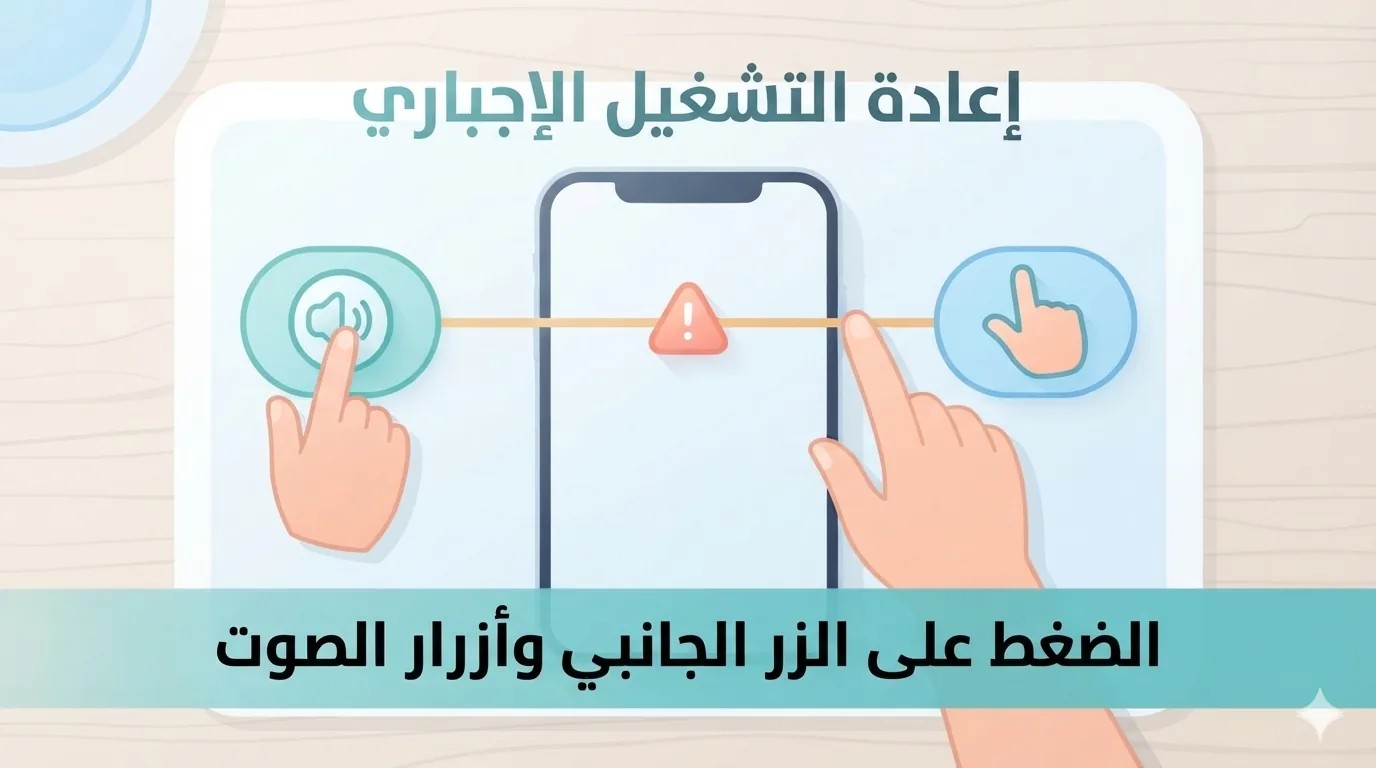
Kung hindi pa rin gumagana ang sync pagkatapos ng mga naunang hakbang, maaaring subukan ang force restart ng device. Ito ay mas malalim na paraan ng pag-restart kumpara sa normal na restart, at kadalasang nakakaayos ng mas matigas na software glitch. Tandaan na hindi ito nagde-delete ng data, kaya ligtas itong gawin bilang huling opsyon bago makipag-ugnayan sa suporta.
Kailan Dapat Makipag-ugnayan sa Apple Support
Kung patuloy pa ring hindi nag-sync ang iCloud matapos subukan ang lahat ng nabanggit na hakbang, maaaring may isyu na sa server side o sa account mismo na nangangailangan ng tulong mula sa opisyal na suporta ng Apple. Handaan ang detalye tulad ng device model, bersyon ng software, at specific error message para mas mabilis masuri ang problema.
| Paraan ng Pag-aayos | iPhone | Mac |
|---|---|---|
| I-check ang Wi-Fi/Data | Settings > Wi-Fi | System Settings > Network |
| I-verify ang Apple ID | Settings > [Pangalan] | System Settings > Apple ID |
| I-off/On ang iCloud Sync | Settings > iCloud | System Settings > iCloud |
| I-check ang Storage | Settings > [Pangalan] > iCloud | System Settings > Apple ID > iCloud |
| I-update ang Software | Settings > General > Software Update | System Settings > General > Software Update |
Checklist Para sa Matagumpay na iCloud Sync
- Matatag na koneksyon sa Wi-Fi o cellular data
- May sapat na natitirang iCloud storage
- Tamang Apple ID ang naka-sign in sa lahat ng device
- Naka-on ang toggle ng iCloud para sa apps na gusto i-sync
- Pinakabagong bersyon ng iOS o macOS ang naka-install
- Naka-set sa automatic ang Date at Time
Mga Madalas Itanong (FAQ)
Gaano katagal bago mag-sync ulit ang iCloud?
Nag-iiba ito depende sa laki ng file at bilis ng internet connection, kaya walang eksaktong tiyak na oras na maibibigay.

Mawawala ba ang aking data kapag nag-restart ako ng iCloud sync?
Hindi, ang pag-off at pag-on ng toggle o pag-restart ng device ay hindi nagde-delete ng existing data sa device o sa cloud.
Bakit hindi pa rin nag-sync kahit sapat na ang storage at koneksyon?
Maaaring may pansamantalang isyu sa Apple server o kailangan pang i-update ang software; subukang maghintay ng ilang oras o kumonsulta sa opisyal na suporta.
Gusto mo ba ng mas maraming paghahambing at gabay sa pamimili?