
⚠️ Kinokonekta ka ng page na ito sa mga partner at affiliate markets ng Atovia. Maaari kaming makatanggap ng commission mula sa mga affiliate partner para sa mga aktibidad na ginawa sa pamamagitan ng mga link na ito. Ang mga alok ng diskwento ay maaaring magbago anumang oras ayon sa patakaran! Manatiling kampante, walang karagdagang gastos para sa iyo! Umaasa kami na makakatipid ka ng oras sa paghahanap ng tamang mga item!
- Ano ang Claude Code Session
- Mahahalagang Punto Bago Ka Magsimula
- Paano Gamitin ang claude –continue
- Paano Gamitin ang claude –resume
- Paggamit ng Session Picker (/resume)
- Paghahambing: –continue vs –resume
- Headless at Programmatic na Resume
- Karaniwang Isyu sa Pag-resume ng Session
- Checklist Bago at Pagkatapos Mag-resume
- Mga Tip Para Maiwasan ang Pagkawala ng Session
- Mga Madalas Itanong
Kung naaputol ang iyong Claude Code session dahil nagsara ang terminal, nawalan ng koneksyon, o kusa mo lang itong isinara, mayroong dalawang direktang command na maaari mong gamitin: claude --continue para ipagpatuloy ang pinakahuling kumbersasyon, o claude --resume upang pumili ng partikular na naunang session. Hindi mawawala ang iyong ginawa — patuloy itong naitatala sa disk habang tumatakbo ang session, kaya halos hindi ito talaga “nawawala.” Sa gabay na ito, ipapaliwanag ang bawat command, ang mga karaniwang isyu na maaari mong maranasan, at kung paano ito ayusin.
Ano ang Claude Code Session
Ang bawat pagkakataon na magsimula ka ng kumbersasyon sa Claude Code — mula sa unang command hanggang sa mga sagot, ginawang code, at resulta ng mga tool — ay itinuturing na isang “session.” Habang tumatakbo ang session, patuloy itong sinusulat sa disk bilang transcript file, kaya kahit magsara ka ng terminal, mag-crash ang laptop, o ma-disconnect ang SSH, hindi nawawala ang nilalaman nito.
Mahalagang tandaan: ang mga session ay iniimbak per project directory. Ibig sabihin, ang session picker ay pangunahing nagpapakita ng mga interactive session mula sa kasalukuyang git repository o worktree kung saan ka nagpapatakbo ng command.
- Gamitin ang
claude --continue(oclaude -c) para direktang ituloy ang pinakahuling kumbersasyon nang walang kailangang piliin. - Gamitin ang
claude --resumekasama ang session ID, o walang argumento para magbukas ng interactive picker, kapag gusto mong pumili ng partikular na session. - Ang paghahanap ng session ID ay naka-scope sa direktoryo kung saan ito unang ginawa — kaya kailangan mong nasa tamang project folder bago mag-resume.
- Ang mga session na ginawa gamit ang
claude -po Agent SDK ay hindi lumalabas sa interactive picker, ngunit maaari pa ring i-resume gamit ang session ID.
Mahahalagang Punto Bago Ka Magsimula
Bago subukan ang alinmang command, tiyakin muna na nasa tamang project directory ka — ito ang pinakakaraniwang dahilan kung bakit nabibigo ang pag-resume. Ang Claude Code ay hindi naghahanap ng session sa buong computer; hahanapin lamang nito ito sa loob ng kasalukuyang project folder at mga kaugnay na git worktree.
Paano Gamitin ang claude –continue
Ang claude --continue (maikling bersyon: claude -c) ay ang pinakamabilis na paraan para ituloy ang pinakahuling kumbersasyon sa parehong direktoryo. Hindi mo na kailangang tandaan ang anumang session ID.
Halimbawa ng paggamit:

cd /path/patungo/sa/iyong/project
claude --continue
Kapag matagumpay, direktang buburahin ang session sa parehong kalagayan noong ito huling naiwan — kasama ang naunang mensahe at konteksto ng gawain. Kung wala pang session sa direktoryong iyon, magsisimula ito ng bagong kumbersasyon sa halip.
Paano Gamitin ang claude –resume
Kapag gusto mo ng mas tiyak na kontrol — halimbawa, may ilang lumang session ka at gusto mo ng partikular na isa — gamitin ang claude --resume kasama ang session ID:
claude --resume abc123def456Kung wala kang session ID sa kamay, patakbuhin ito nang walang argumento upang magbukas ng interactive na listahan ng mga naunang session:
claude --resumeMahalagang tandaan: kailangan mong nasa parehong project directory (o worktree nito) kung saan unang ginawa ang session, dahil ang paghahanap ng session ID ay naka-limita lamang doon.
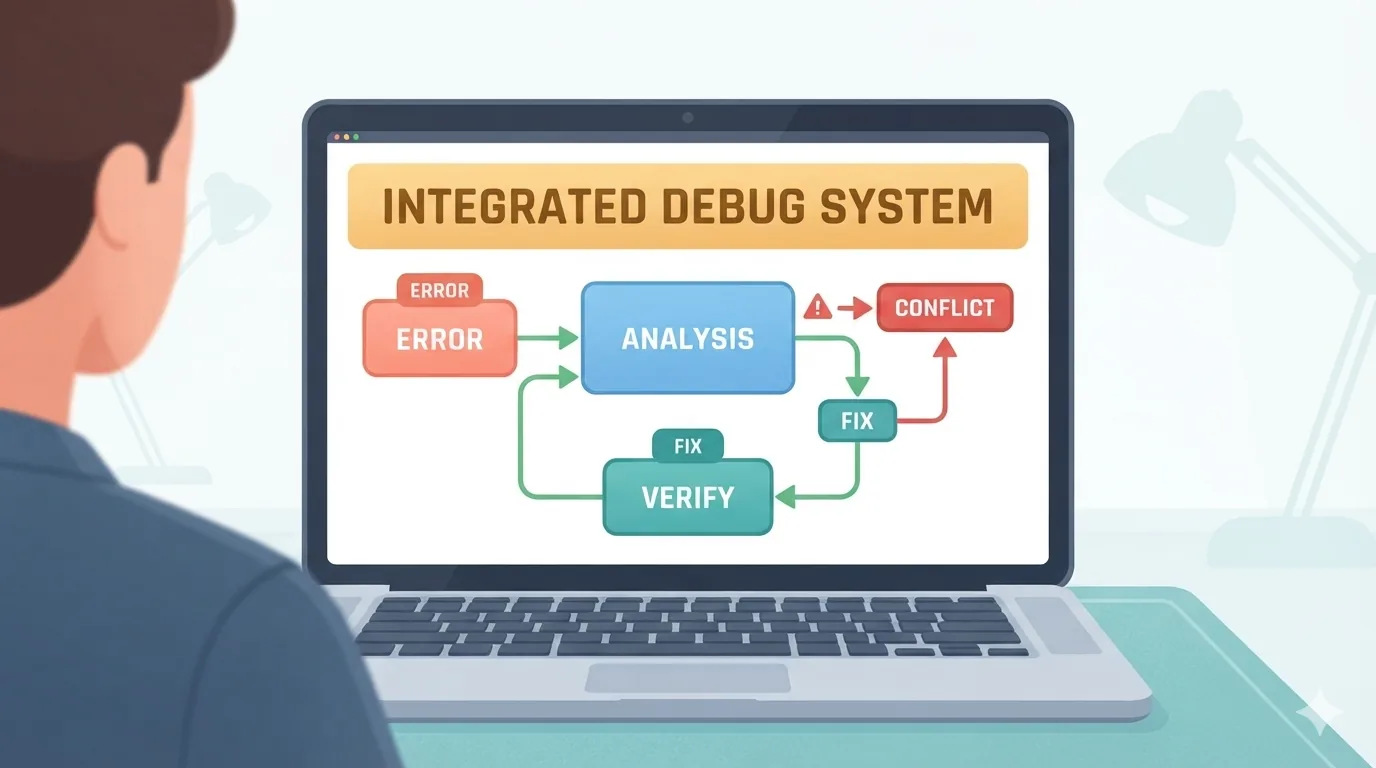
Paggamit ng Session Picker (/resume)
Kung nasa loob ka na ng aktibong session at gusto mong lumipat sa ibang kumbersasyon, gamitin ang /resume command sa loob mismo ng Claude Code. Ipapakita nito ang mga interactive session mula sa kasalukuyang worktree, pati na rin ang mga session na sinimulan sa ibang lugar ngunit idinagdag gamit ang /add-dir command. Kapaki-pakinabang ito kung nagtatrabaho ka sa maraming magkakaugnay na folder ng parehong proyekto.
| Pamantayan | claude –continue | claude –resume |
|---|---|---|
| Kailangan ba ng session ID | Hindi | Opsyonal (may ID o interactive picker) |
| Alin ang session na binubuksan | Pinakahuling kumbersasyon lamang | Kahit alin, kasama ang mas lumang session |
| Angkop para sa | Mabilis na pagpapatuloy ng kagagawang gawain | Session archaeology o pagpili ng partikular na proyekto |
| Limitasyon | Isa lamang, ang pinakabago | Kailangan pa rin ng tamang directory o eksaktong ID |
Paghahambing: –continue vs –resume
Sa madaling salita: gamitin ang --continue kapag alam mong gusto mo lang ang huling kumbersasyon at ayaw mong mag-abala sa pagpili. Gamitin ang --resume kapag may ilang naunang session ka at kailangan mong pumili ng eksaktong isa, o kapag mayroon ka nang tiyak na session ID mula sa naunang output ng Claude Code.
Headless at Programmatic na Resume
Para sa mga automation workflow o script — hal. mga CI pipeline o custom tooling — maaari mong gamitin ang headless mode kasama ang resume flag:
🛒 Inirerekomendang Produkto
claude -p --continue
claude -p --resume <session-id>
Ito ay hiwalay na daanan mula sa interactive picker, partikular na para sa mga session na ginawa sa pamamagitan ng claude -p o sa pamamagitan ng Agent SDK. Ang mga session na ito ay hindi lumalabas sa /resume picker, kaya kailangan mong tandaan o i-log ang session ID kung plano mong ituloy ito sa ibang pagkakataon.
Karaniwang Isyu sa Pag-resume ng Session
Ang pinakakaraniwang error na makikita mo kapag nagkamali ng directory ay:
No conversation found with session ID: <session-id>Nangyayari ito kapag pinatakbo mo ang --resume mula sa ibang folder kaysa sa orihinal na lokasyon ng session, dahil ang paghahanap ng session ID ay naka-scope lamang sa kasalukuyang project directory at mga git worktree nito. Ang solusyon: bumalik sa orihinal na project directory, o gamitin ang /add-dir mula sa loob ng isang aktibong session upang maidagdag ang ibang direktoryo sa saklaw ng picker.
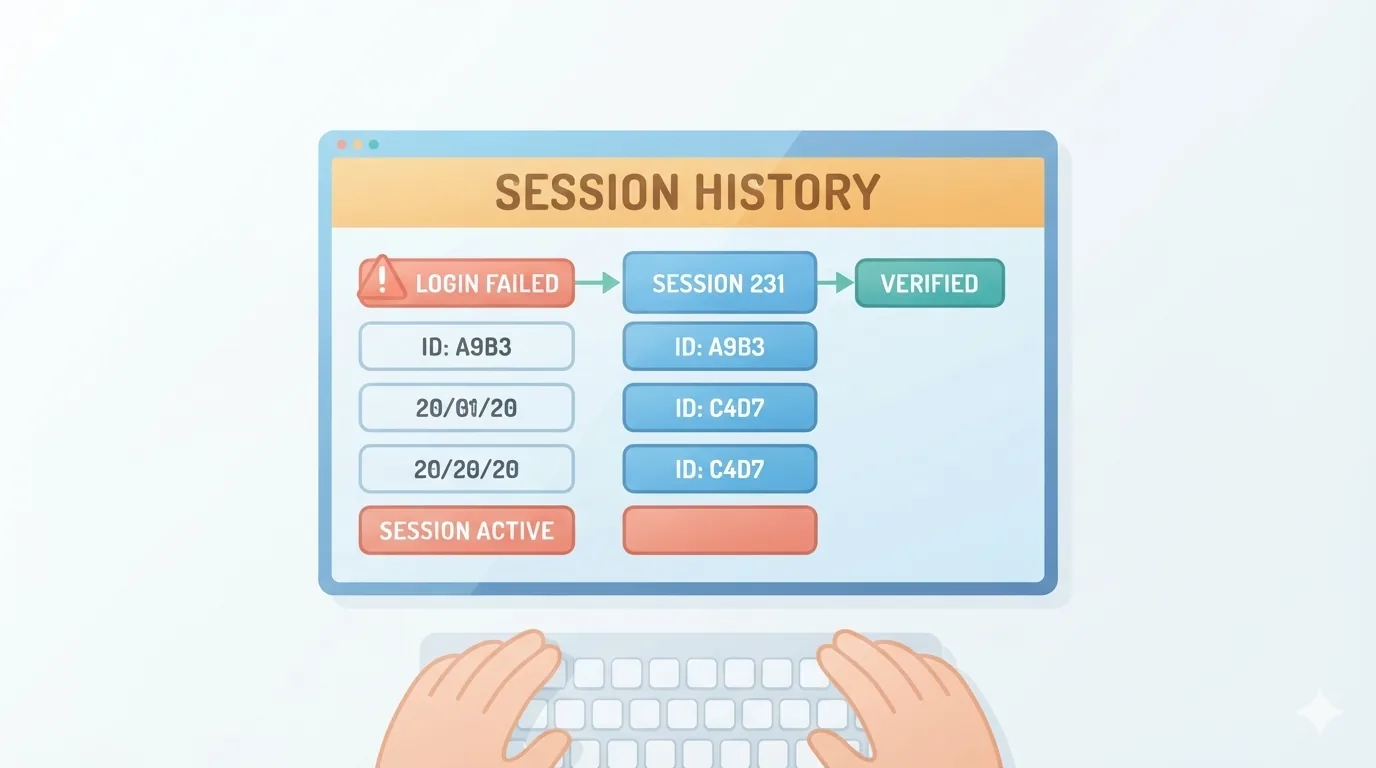
May ilang user din ang nag-ulat na posibleng hindi ganap na maibalik ang lahat ng konteksto sa ilang partikular na kalagayan, o na nagsisimula ng bagong session ang --continue sa halip na ituloy ang isang na-resume gamit ang interactive picker. Hindi ito palaging nangyayari at maaaring naiiba depende sa bersyon ng Claude Code na ginagamit mo, kaya kung makaranas ka nito, subukan munang i-update ang iyong installation bago mag-alala.
- May kahilingan mula sa community na magdagdag ng
--cwdflag upang direktang i-resume ang session mula sa ibang direktoryo nang hindi kailangang lumipat ng folder. - Sa kasalukuyan, hindi pa ito opisyal na available na feature — ituring itong kilalang limitasyon sa halip na gumaganang solusyon.
Checklist Bago at Pagkatapos Mag-resume
- Tiyakin na nasa tamang project directory ka bago patakbuhin ang
--continueo--resume. - Kung may kilala kang session ID, i-save ito sa lugar na madaling mahanap (hal. notes o script).
- Gamitin muna ang
--continuekung ang kailangan mo lang ay ang pinakahuling kumbersasyon. - Gamitin ang
/resumeo--resumena walang argumento kung hindi ka sigurado kung anong session ang gusto mo. - Pagkatapos mag-resume, suriin kung tama ang naibalik na konteksto bago magpatuloy sa susunod na hakbang ng gawain.
Mga Tip Para Maiwasan ang Pagkawala ng Session
- Panatilihing pareho ang project directory sa tuwing magsisimula ka o mag-re-resume ng Claude Code session para sa parehong proyekto.
- Kung nagtatrabaho ka sa maraming folder ng parehong proyekto, gamitin ang
/add-dirupang isama ang mga ito sa saklaw ng session picker. - Para sa mga developer na nagtatrabaho gamit ang pull request workflow, maaari mo ring subukan ang
claude --from-pr <number>upang direktang buksan ang session na naka-link sa partikular na PR. - Kung Docker o container ang gamit mo, siguraduhing naka-mount bilang volume ang home directory, dahil kung hindi, magsisimula palaging bago ang session sa bawat restart ng container.
Mga Madalas Itanong
Bakit lumalabas ang “No conversation found with session ID”?
Karaniwang nangyayari ito kapag pinapatakbo mo ang command mula sa ibang directory kaysa sa orihinal na lokasyon ng session. Bumalik sa tamang project folder o gamitin ang /add-dir.
Ano ang pagkakaiba ng –continue at –resume?
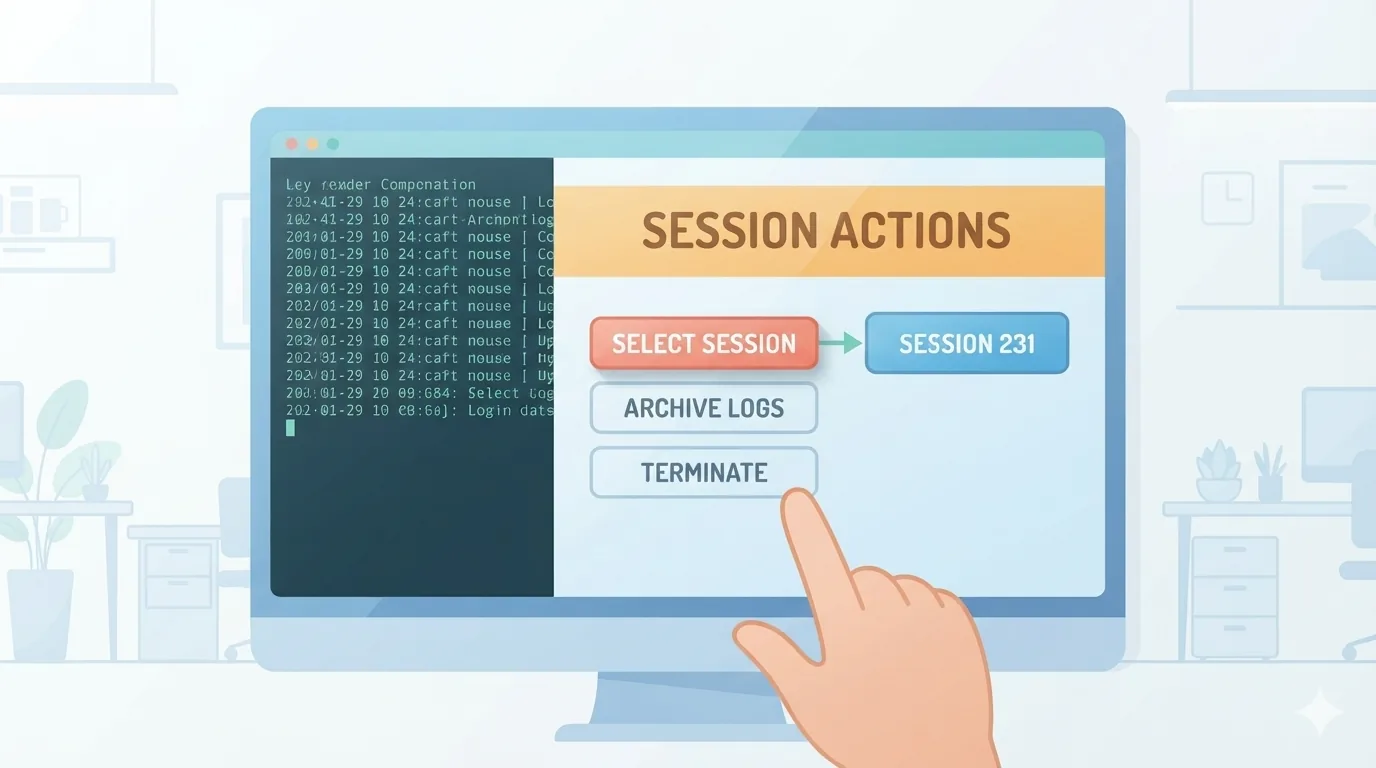
Direktang ituloy ng –continue ang pinakahuling kumbersasyon nang walang kailangang pumili. Binibigyan ka naman ng –resume ng kakayahang pumili ng partikular na session, alinman sa pamamagitan ng session ID o interactive picker.
Puwede bang i-resume ang session na ginawa gamit ang claude -p?
Oo, kahit hindi ito lumalabas sa interactive picker, maaari mo pa rin itong i-resume gamit ang claude -p --resume <session-id> hangga’t nasa tamang project directory ka.
May limitasyon ba sa gaano katagal iniimbak ang session?
Depende ito sa bersyon at setting ng iyong Claude Code installation. Para sa pinaka-tumpak na impormasyon, suriin ang opisyal na dokumentasyon.
Ligtas bang gamitin ang mga third-party na auto-resume script?
Maaaring gumana ang mga ito, ngunit hindi sila opisyal na suportado ng Anthropic. Gamitin nang may pag-iingat at unawain ang panganib bago ito isama sa iyong workflow.
- Claude Code Official Documentation — Sessions (code.claude.com/docs/en/sessions)
- Anthropic Claude Code GitHub Issues Repository (github.com/anthropics/claude-code)
Gusto mo ba ng mas maraming paghahambing at gabay sa pamimili?