⚠️ Kinokonekta ka ng page na ito sa mga partner at affiliate markets ng Atovia. Maaari kaming makatanggap ng commission mula sa mga affiliate partner para sa mga aktibidad na ginawa sa pamamagitan ng mga link na ito. Ang mga alok ng diskwento ay maaaring magbago anumang oras ayon sa patakaran! Manatiling kampante, walang karagdagang gastos para sa iyo! Umaasa kami na makakatipid ka ng oras sa paghahanap ng tamang mga item!
- Bakit Nagiging Itim ang Screen Kapag Nag-share ng Pelikula sa Discord
- Bago Magsimula: Anong Device ang Sinusuportahan ng Screen Share na May Tunog
- Paano Mag-share ng Pelikula sa Server Voice Channel Gamit ang Go Live
- Paano Mag-share ng Pelikula sa DM Call
- Itim na Screen na May Tunog: Ano ang Posibleng Sanhi
- Subukan Muna: Pagpapalit sa Pagitan ng App Window at Buong Screen
- Pag-off ng Hardware Acceleration sa Discord Bilang Pagsubok
- Mga Pahintulot: Video Permission, Admin Mode, at Screen Recording
- Pag-update, Pag-restart, at Pagsuri sa Koneksyon sa Internet
- Pagbaba ng Kalidad at Frame Rate ng Stream
- Mga Streaming Service na May Proteksyon sa Nilalaman
- Talaan ng Paghahambing: Sintomas, Posibleng Sanhi, at Unang Gagawin
- Checklist Bago Mag-movie Night sa Discord
- Mga Madalas Itanong (FAQ)
- Mga Sanggunian
- Mga Kaugnay na Artikulo
- Kayang i-share ng Go Live ang isang app window o ang buong screen.
- Ang screen share na may tunog ay sinusuportahan sa Windows at macOS desktop, sa Chrome browser, at sa mobile. Walang audio sharing sa Linux.
- Kapag itim ang screen pero may tunog, subukan ang mga posibleng sanhi nang isa-isa: window laban sa buong screen, hardware acceleration, mga pahintulot, update, koneksyon, at kalidad ng stream.
- Walang garantisadong lunas sa lahat ng itim na screen. May mga streaming service na may proteksyon sa nilalaman na maaaring pumigil sa paglabas ng video.
- Gumamit lamang ng mga pelikulang pinahihintulutan mong i-share.
Bakit Nagiging Itim ang Screen Kapag Nag-share ng Pelikula sa Discord
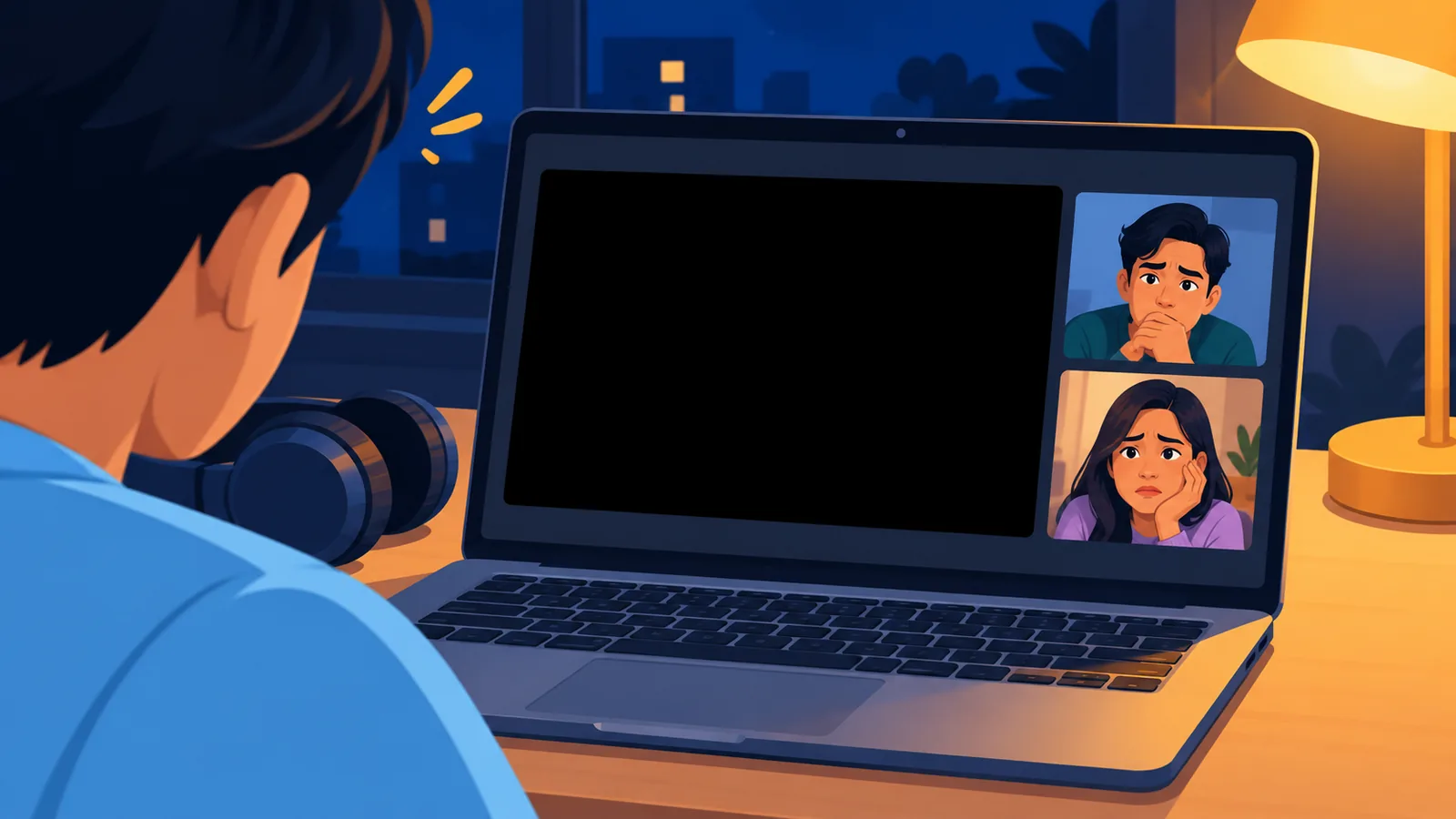
Nasa voice channel kayo ng barkada, pinindot mo na ang play, at naririnig ng lahat ang tunog ng pelikula. Pero ang nakikita nila ay purong itim. Karaniwan ito, at madalas ay may maliit na dahilan sa likod nito: paraan ng pag-share, setting ng app, pahintulot ng system, o limitasyon mismo ng pinanggagalingan ng video.
Gagabayan ka ng artikulong ito mula sa tamang pagsisimula ng Go Live, hanggang sa pagtukoy ng sanhi mula sa sintomas, hanggang sa sunod-sunod na pagsubok. Tapat din tayo mula sa umpisa: may mga streaming service na may proteksyon sa nilalaman, kaya hindi lahat ng itim na screen ay maaayos sa pamamagitan ng pag-aayos ng Discord.
Paalala: maaaring magbago ang pangalan ng mga menu at hakbang kapag nag-update ang Discord. Ang mga detalye rito ay batay sa opisyal na dokumentong nakalista sa dulo.
Bago Magsimula: Anong Device ang Sinusuportahan ng Screen Share na May Tunog
Bago ka mag-ayos ng kahit ano, tiyaking sinusuportahan ng gamit mo ang screen share na may tunog. Ayon sa opisyal na gabay ng Discord, sinusuportahan ito sa:
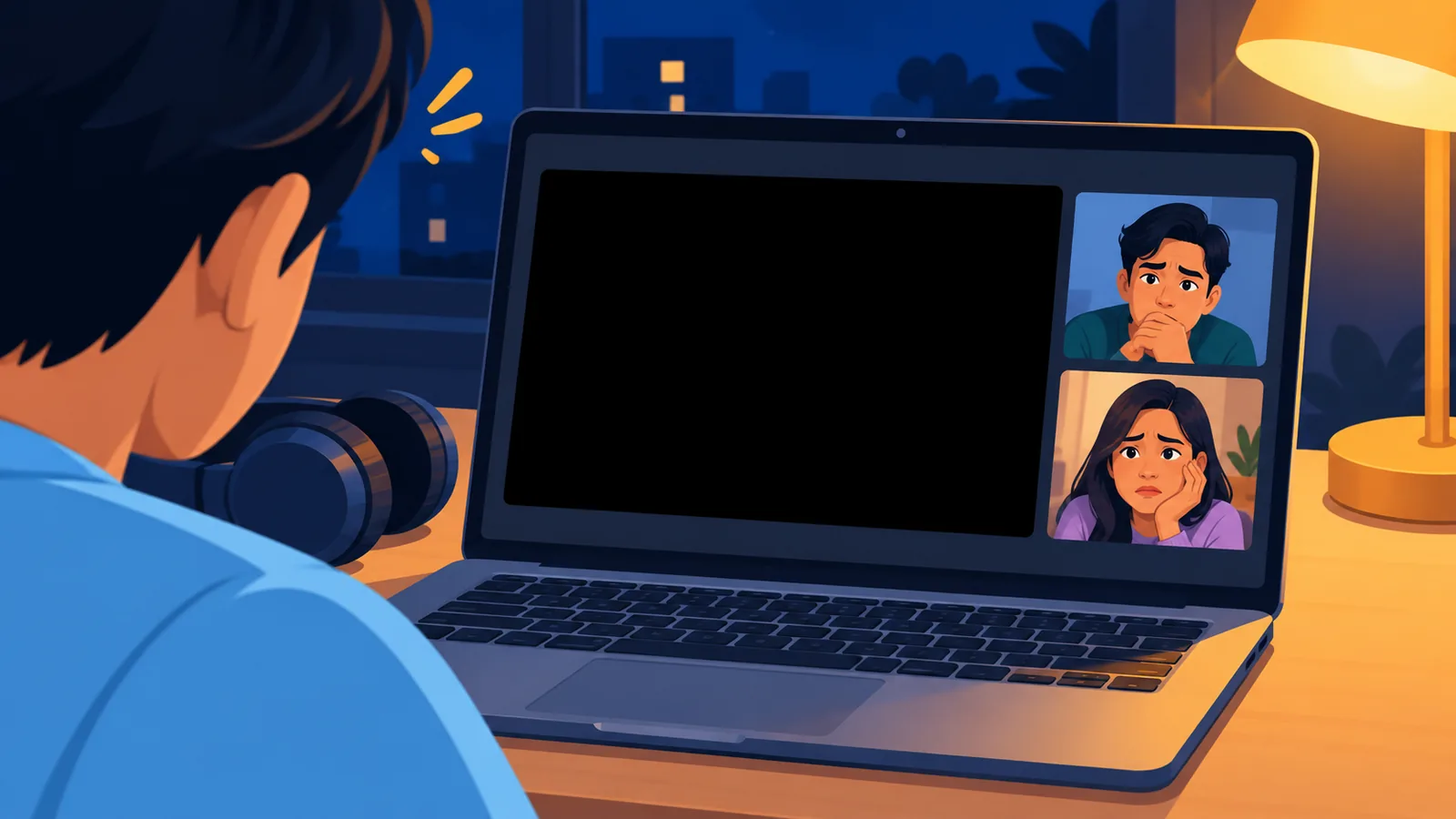
- Windows at macOS desktop app
- Chrome browser
- Mobile
Sa Linux, walang audio sharing. Kung Linux ang gamit mo, huwag umasang maibabahagi ang tunog ng pelikula sa pamamaraang ito.
Paano Mag-share ng Pelikula sa Server Voice Channel Gamit ang Go Live
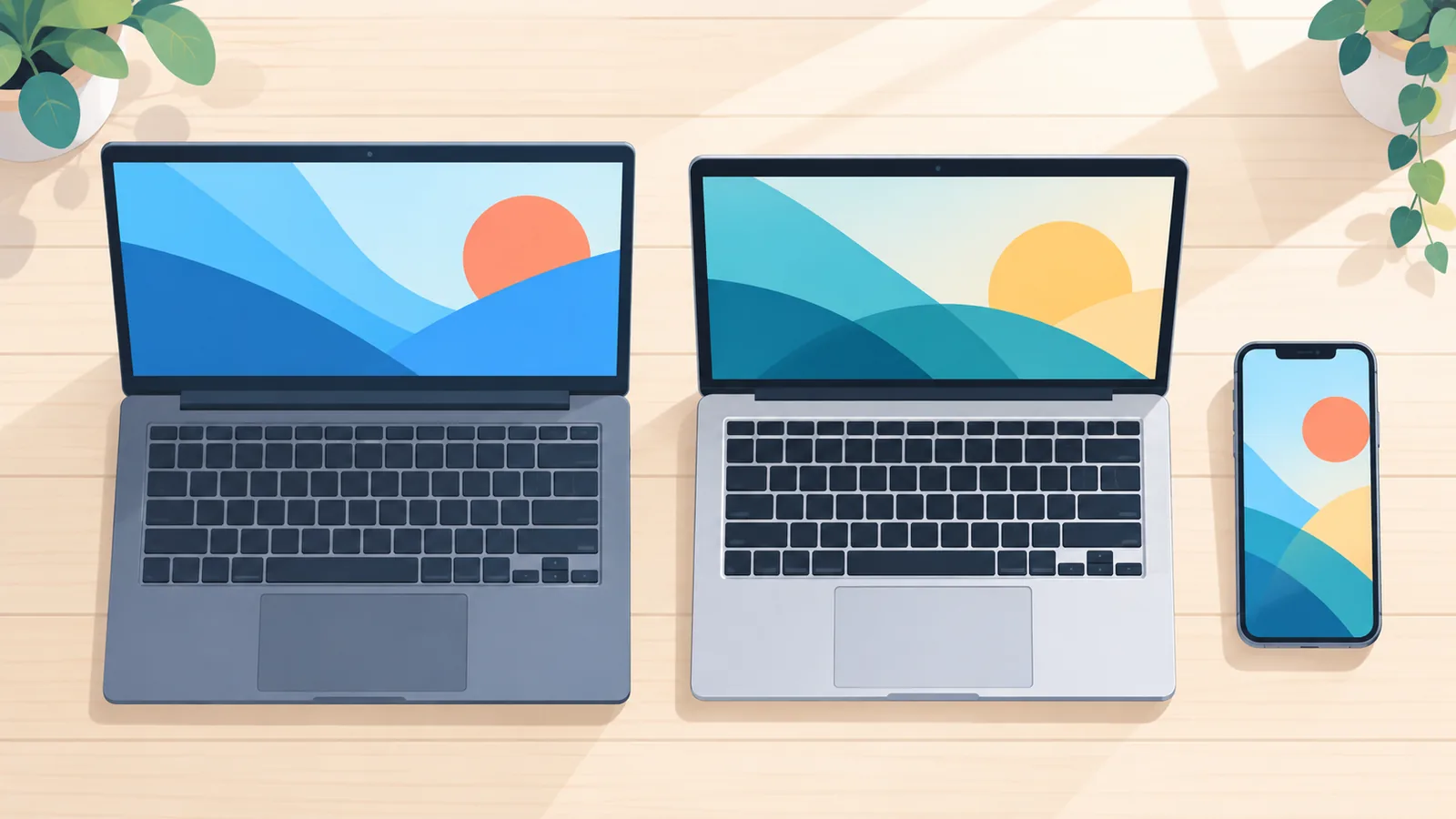
- Sumali sa isang voice channel sa server.
- Pindutin ang icon ng screen share.
- Pumili ng app window (halimbawa, ang window ng video player) o ang buong screen.
- Simulan ang Go Live.
Pagkatapos nito, dapat makita ng mga kasama mo sa channel ang ibinabahagi mo. Kung itim ang lumalabas, dumiretso sa seksyon tungkol sa sanhi.
Kung wala kang makitang share button sa server, tingnan kung may Video permission ang role mo sa server na iyon.
Paano Mag-share ng Pelikula sa DM Call
- Magsimula muna ng tawag sa DM.
- Piliin ang screen share.
- Piliin kung ano ang ibabahagi: isang app window o ang buong screen.
- Pindutin ang Go Live.
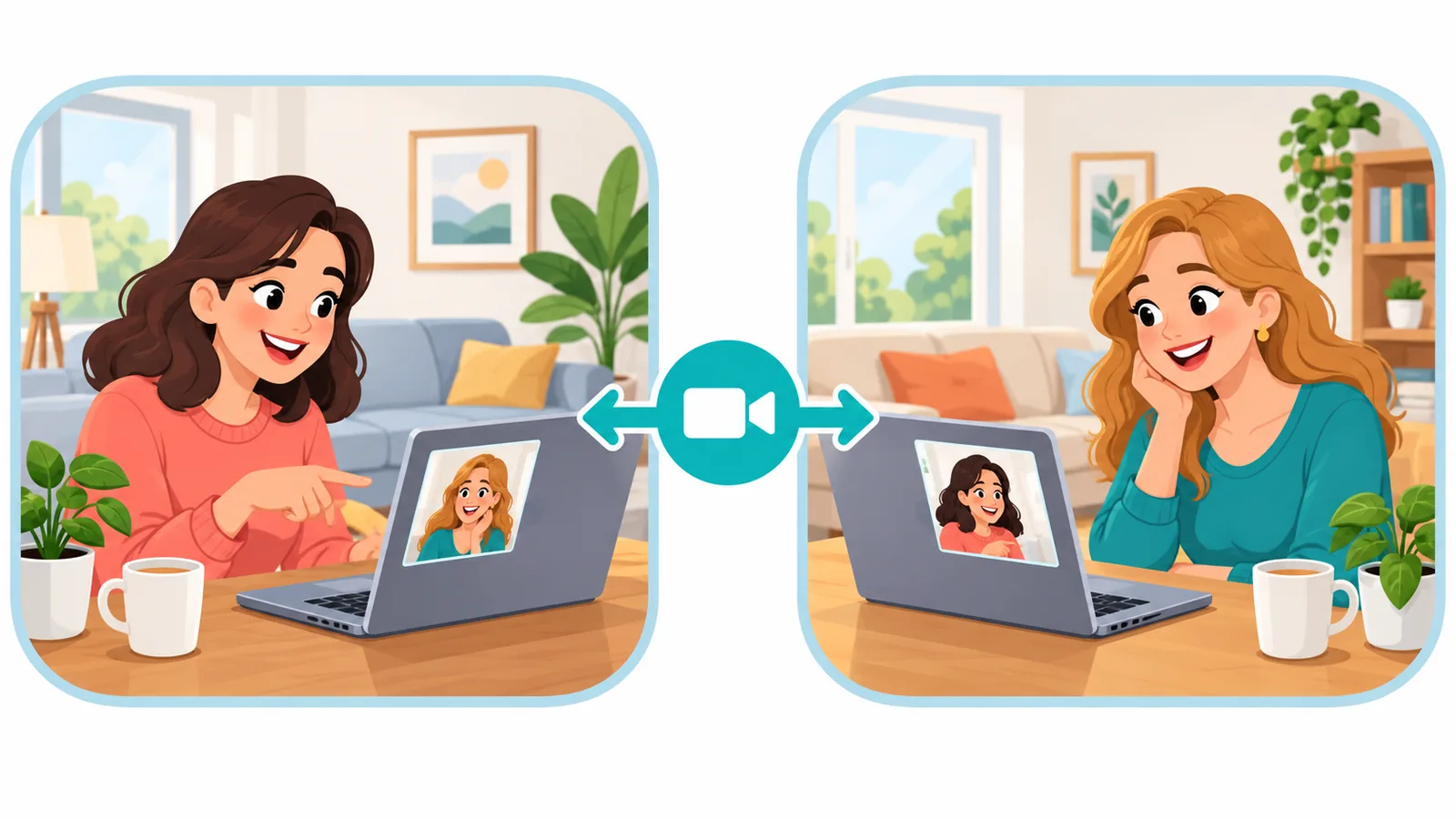
Ang pagkakaiba sa server ay kailangan munang magsimula ng tawag bago lumabas ang opsyon sa pag-share.
Itim na Screen na May Tunog: Ano ang Posibleng Sanhi
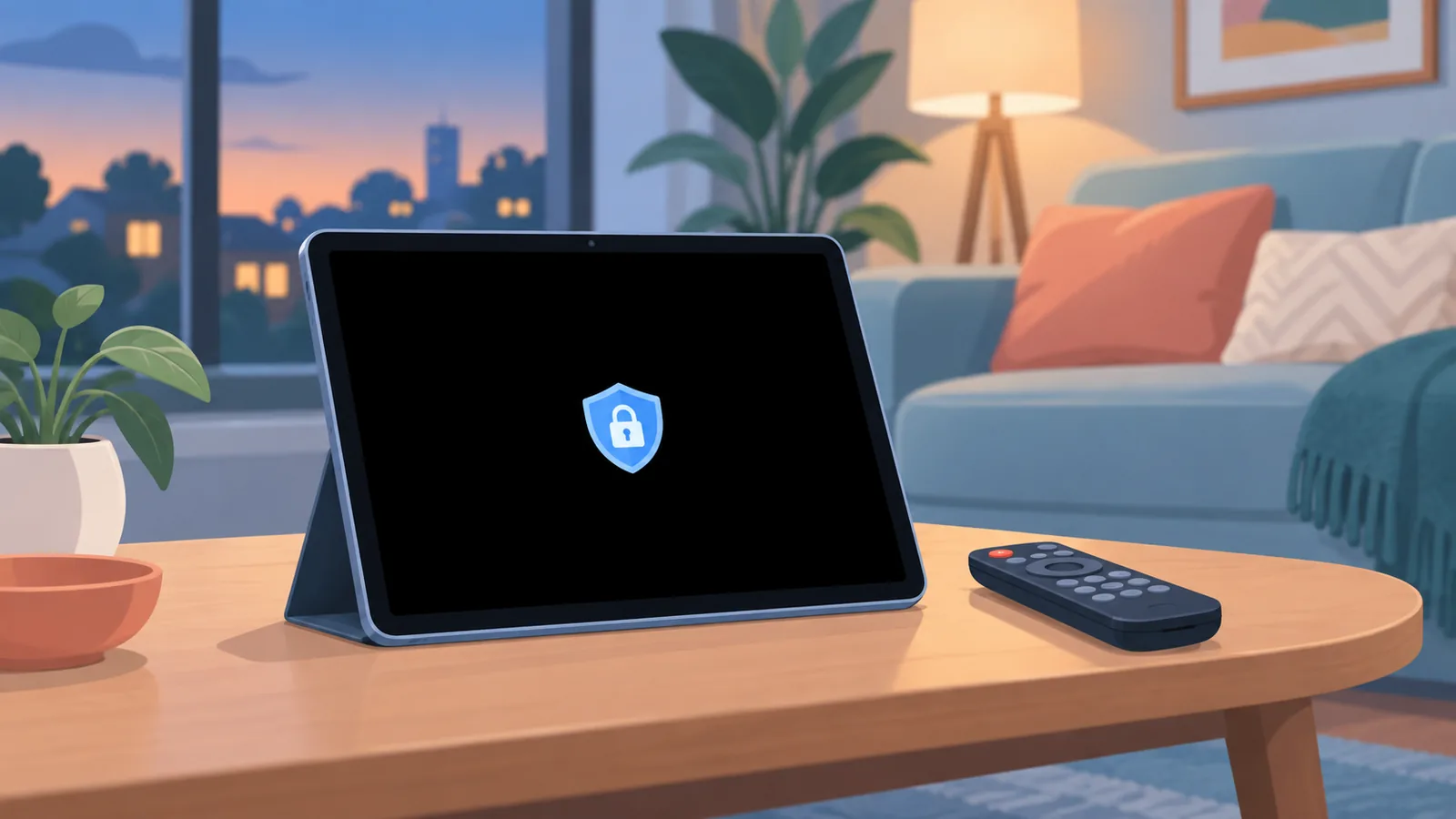
Kapag may tunog pero itim ang larawan, ibig sabihin ay gumagana ang koneksyon ng stream pero may problema sa pagkuha o pagpapakita ng video. Ito ang mga posibleng sanhi, mula sa pinakamadaling suriin:
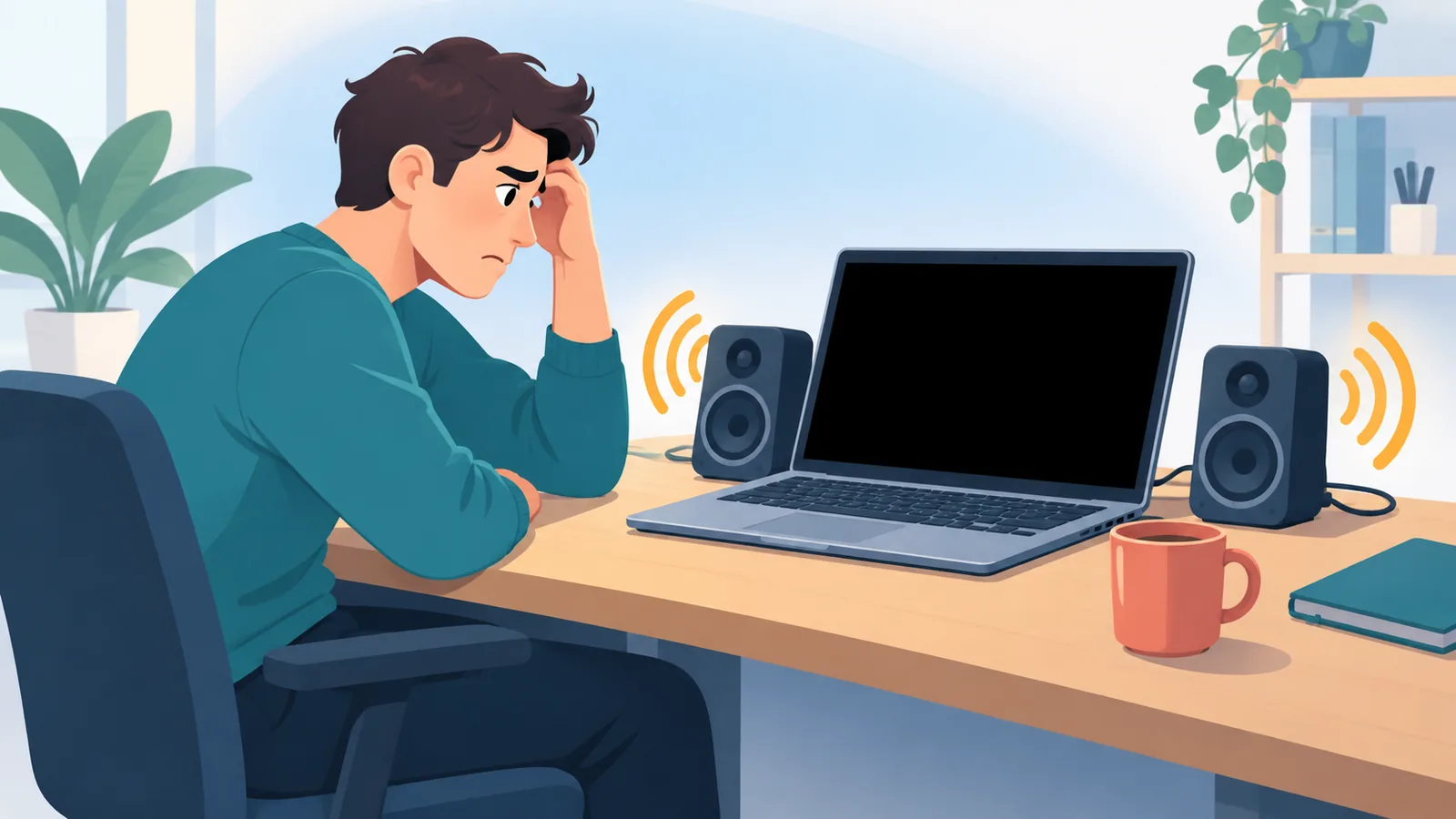
- Ang napiling paraan ng pag-share (isang window o buong screen) ay hindi tugma sa player na gamit mo.
- Ang setting ng hardware acceleration.
- Kulang na pahintulot sa Discord (admin mode sa Windows o Screen Recording sa macOS).
- Lumang bersyon ng app o hindi matatag na koneksyon.
- Mataas na kalidad o frame rate ng stream para sa gamit mong device o internet.
- Proteksyon sa nilalaman ng pinanggagalingan ng video.
Mahalagang tip: baguhin ang isang bagay lang sa bawat pagsubok. Sa ganoong paraan, malalaman mo kung alin talaga ang nakatulong.
Subukan Muna: Pagpapalit sa Pagitan ng App Window at Buong Screen
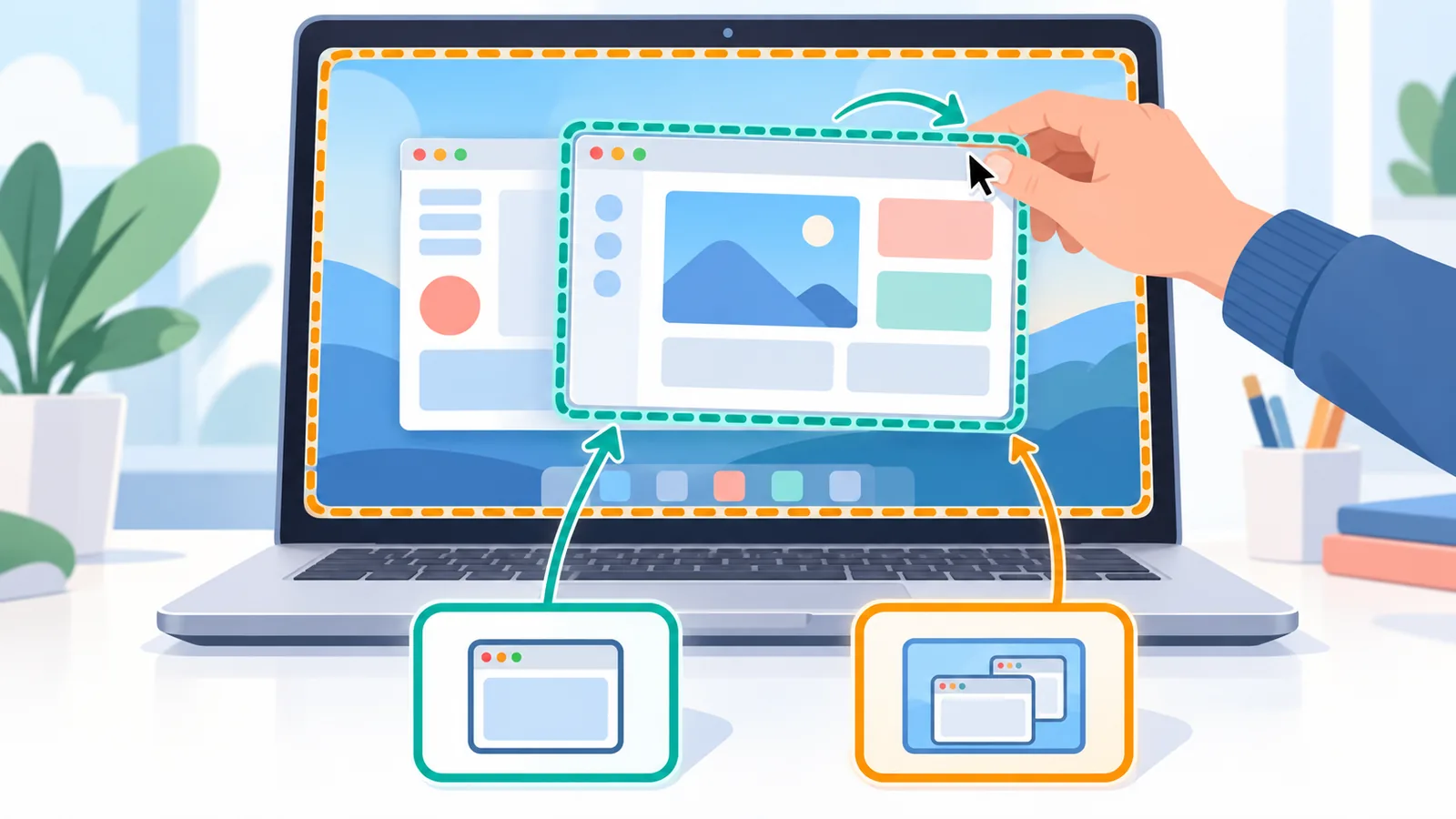
Kayang mag-share ng Go Live ng isang app window o ng buong screen, kaya ito ang pinakamadaling unang subukan.
- Kung app window ang ibinabahagi mo at itim ang lumalabas, itigil ang stream at simulan ulit gamit ang buong screen.
- Kung buong screen naman ang gamit mo, subukan ang isang app window.
- Itanong sa kasama mo sa tawag kung may nagbago sa nakikita nila.
Paalala: isa lang itong pagsubok sa pag-diagnose. Walang opisyal na garantiya na aalisin nito ang itim na screen, lalo na kung protektado ang pinapanood mong video.
Pag-off ng Hardware Acceleration sa Discord Bilang Pagsubok
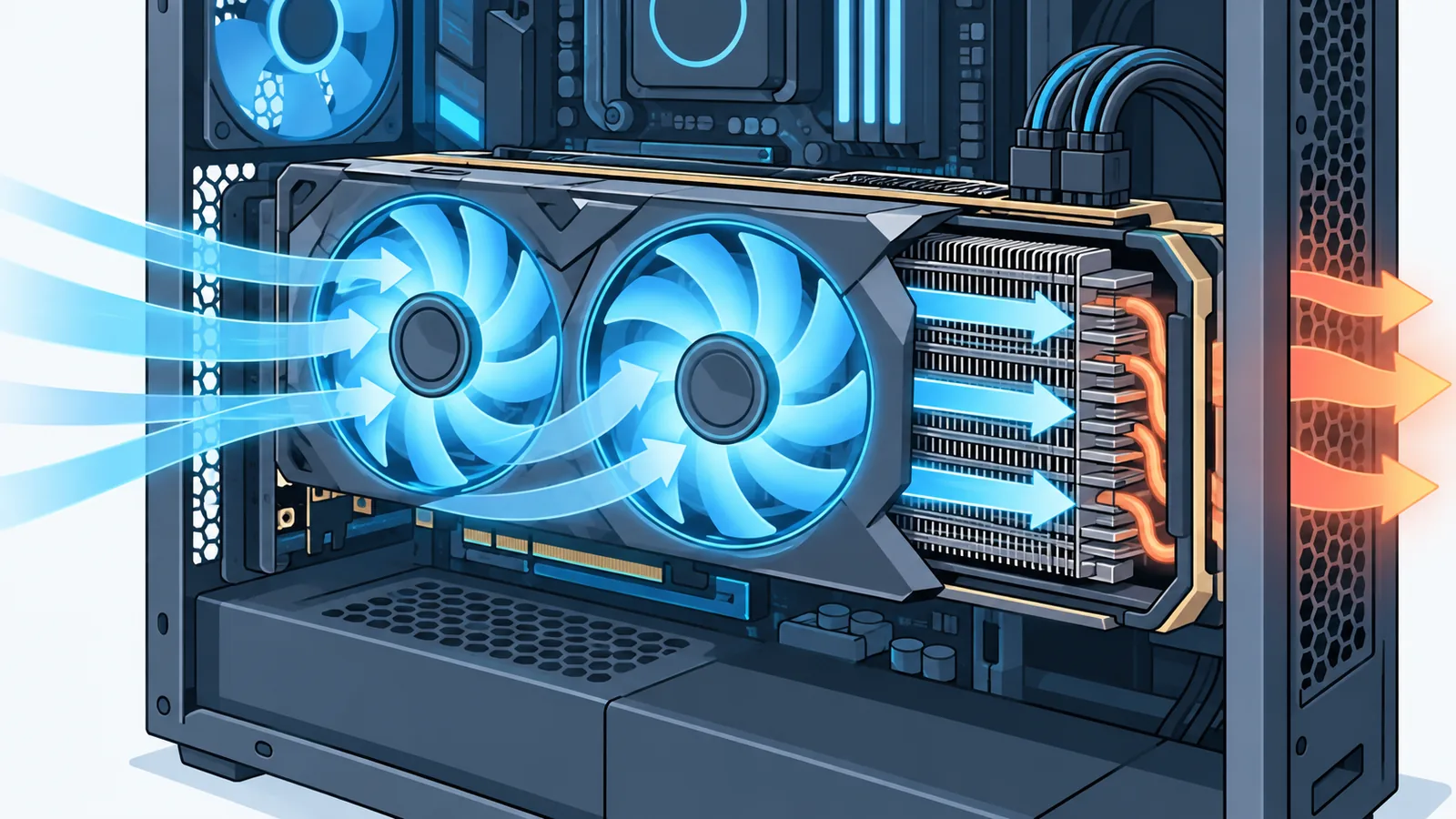
Iminumungkahi ng Discord ang pag-off ng hardware acceleration kapag mabagal ang stream. Maaari mo itong subukan sa mga setting ng app, pagkatapos ay simulan ulit ang stream para makita kung may nagbago.
🛒 Inirerekomendang Produkto
Huwag itong asahan bilang tiyak na lunas. Hindi sinasabi ng Discord na lulutasin nito ang lahat ng itim na screen. Kung walang pagbabago, ibalik ang setting kung nakapagpabagal ito sa app, saka lumipat sa susunod na hakbang.
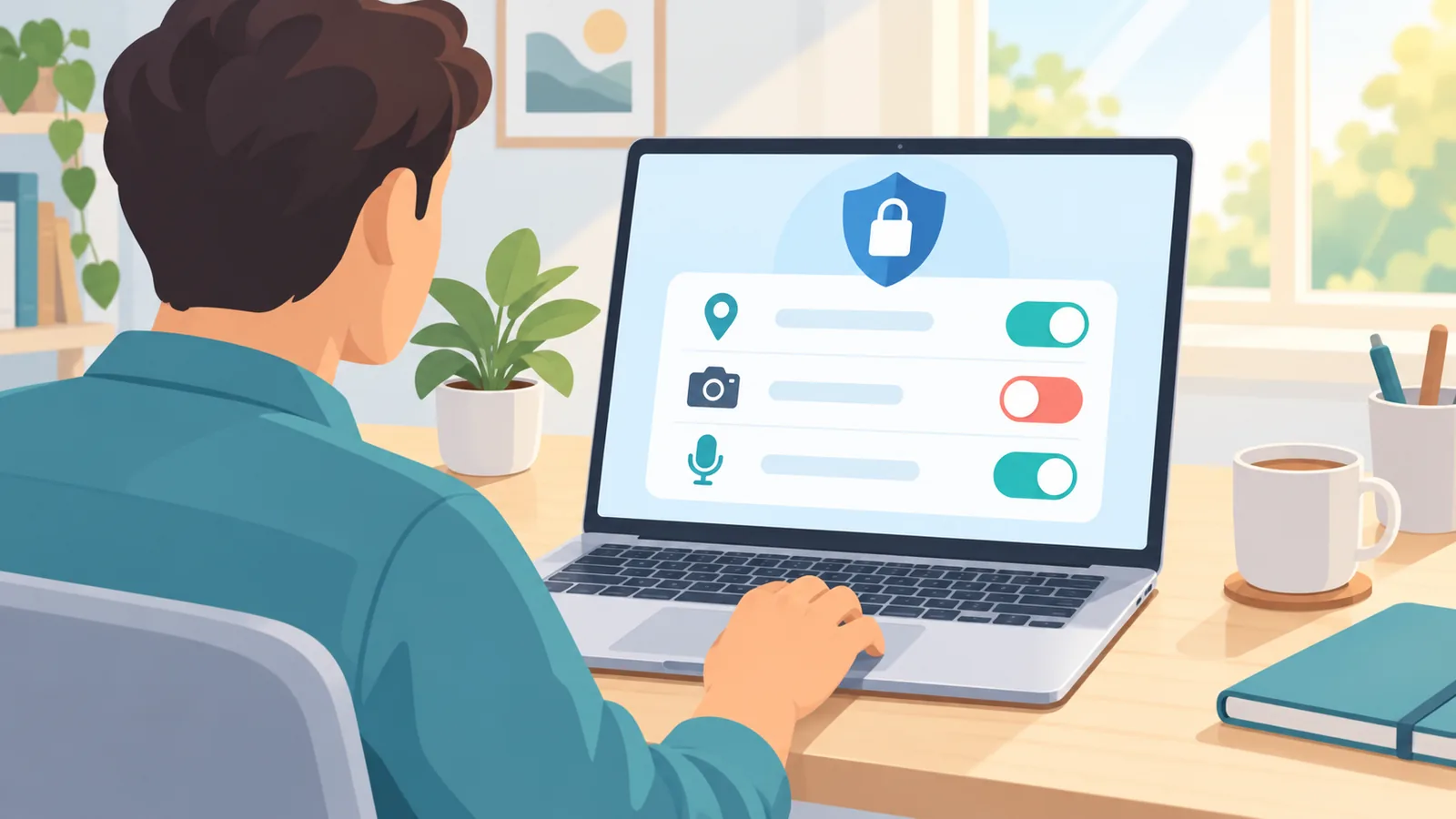
Mga Pahintulot: Video Permission, Admin Mode, at Screen Recording
- Server (Video permission): kapag walang share button sa voice channel, tingnan kung may Video permission ang role mo sa server.
- Windows: subukang patakbuhin ang Discord bilang administrator.
- macOS: sa Screen Recording permission ng system, payagan ang Discord. Kung hindi pinapayagan, maaaring itim ang makuha ng app.
Pagkatapos baguhin ang pahintulot, maaaring kailanganing i-restart ang Discord bago magkabisa ang pagbabago.
Pag-update, Pag-restart, at Pagsuri sa Koneksyon sa Internet
Para sa mga problema sa stream, ito ang mga pangunahing payo ng Discord:
- I-restart ang Discord o ang device mo.
- I-update ang app sa pinakabagong bersyon.
- Siguraduhing matatag ang koneksyon sa internet.
Maliit man ang mga hakbang na ito, madalas silang nalilimutan, at mabilis silang gawin bago ka sumubok ng mas komplikadong pag-aayos.
Pagbaba ng Kalidad at Frame Rate ng Stream
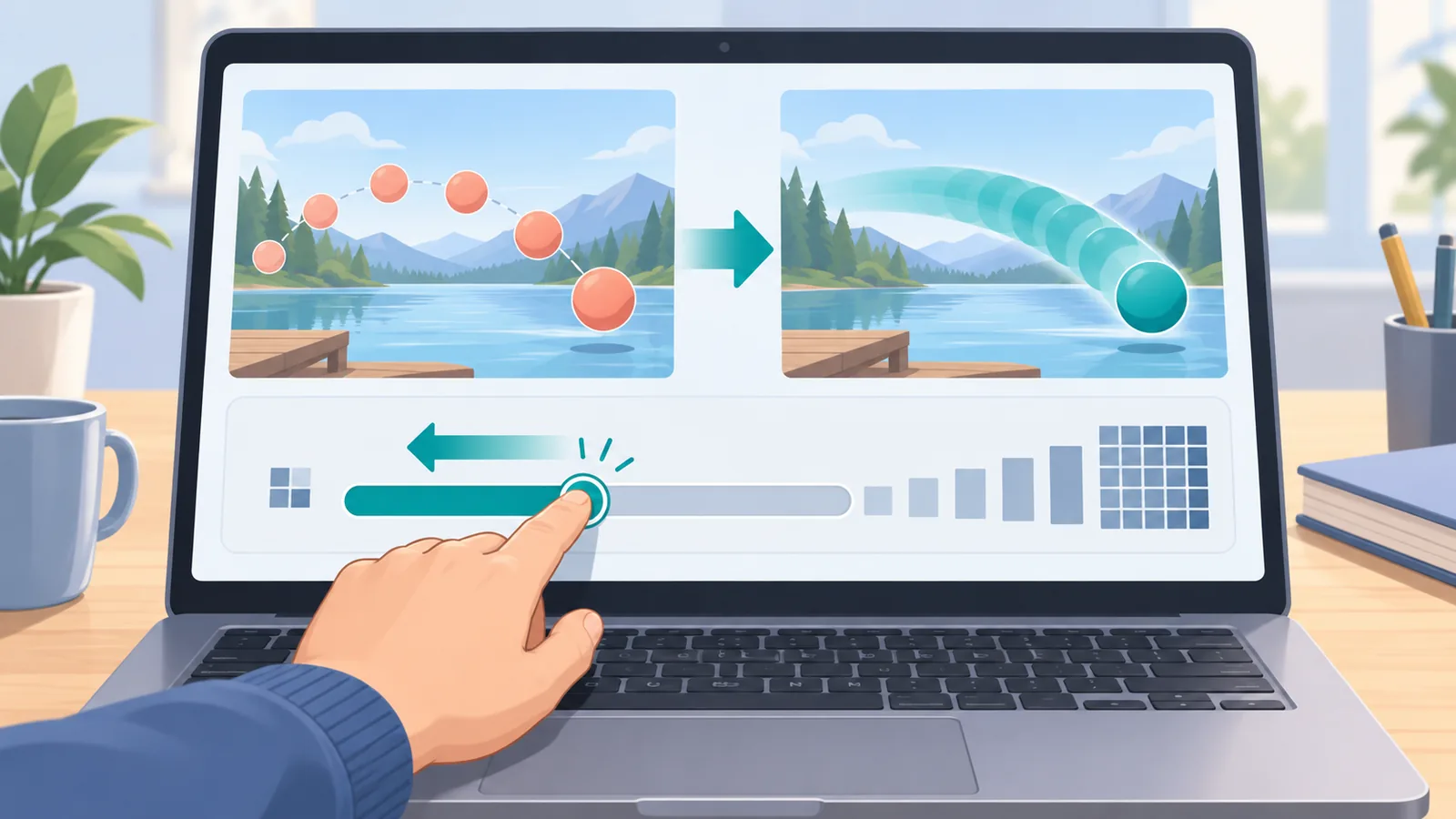
Kung patuloy ang problema, subukang ibaba ang kalidad ng screen share o ang frame rate, ayon sa troubleshooting guide ng Discord. Mas magaan ito sa device at sa koneksyon mo, kaya maaaring makatulong kung mahina ang gamit mo.
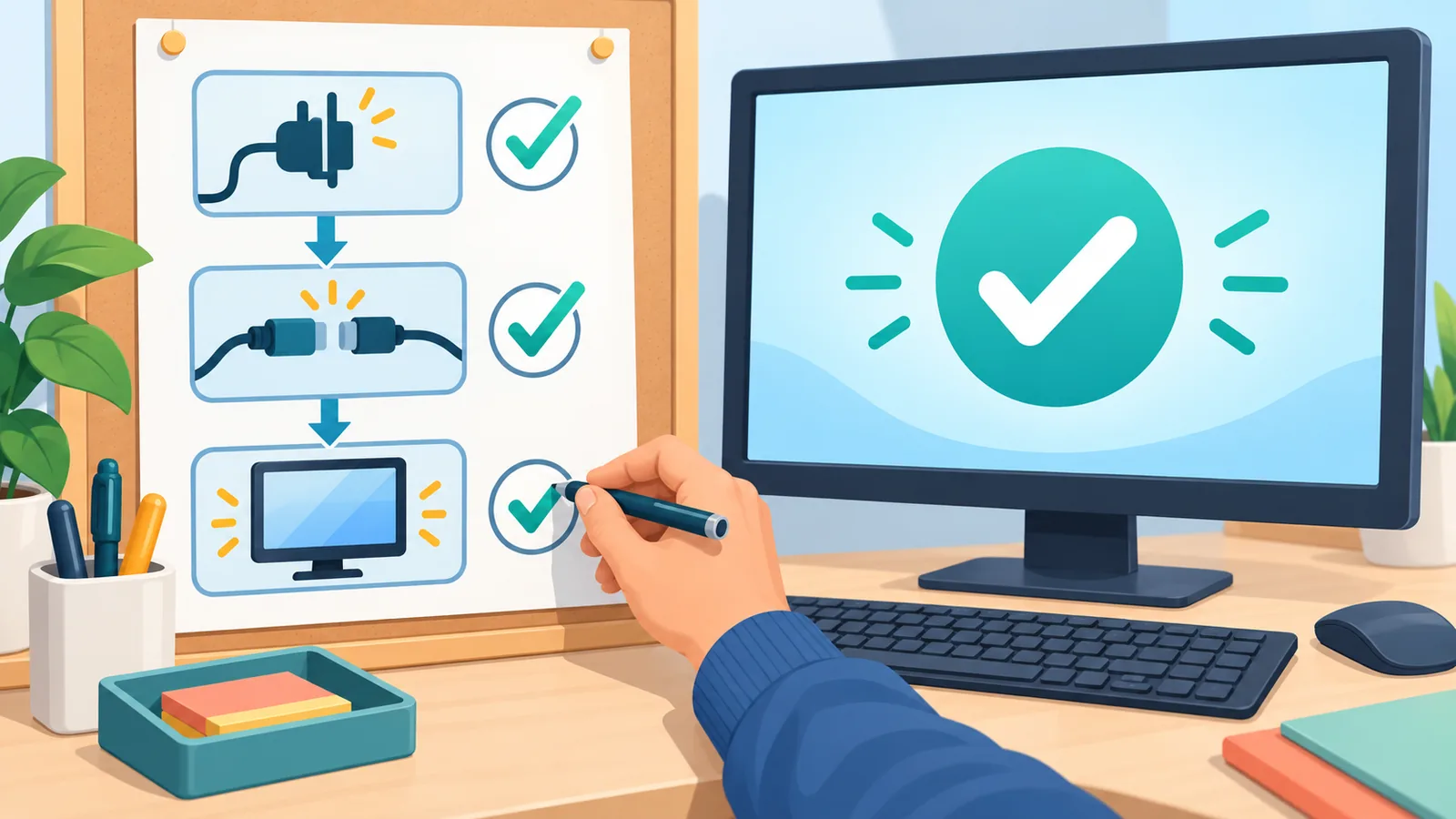
Kapag may pagbabago, maaari mong unti-unting itaas ulit ang setting hanggang makita mo ang pinakamataas na kalidad na gumagana pa rin.
Mga Streaming Service na May Proteksyon sa Nilalaman
Ito ang bahaging madalas ayaw tanggapin: may mga video na hindi talaga lalabas kahit tama ang lahat ng setting mo. Ayon sa Help Center ng Netflix, may mga error sa pag-playback na may kaugnayan sa mga feature na nagpoprotekta sa nilalaman. Hindi ito nangangahulugang maipapakita ng screen share ng Discord ang ganoong video.
Kaya kung iisang serbisyo lang ang itim at normal naman ang ibang window, maaaring dito nanggagaling ang problema. Hindi saklaw ng gabay na ito ang paglampas sa proteksyon ng nilalaman. Ang mas ligtas na paraan ay gumamit ng pelikulang pinapayagan mong i-share, tulad ng sarili mong video o nilalamang pinahihintulutan ng tuntunin ng serbisyo at ng karapatang-ari.
Talaan ng Paghahambing: Sintomas, Posibleng Sanhi, at Unang Gagawin
| Sintomas | Posibleng Sanhi | Unang Gagawin |
|---|---|---|
| Itim ang screen pero may tunog | Hindi tugma ang paraan ng pag-share o hardware acceleration | Magpalit sa pagitan ng app window at buong screen, saka subukang i-off ang hardware acceleration |
| Walang share button sa server | Kulang ang Video permission ng role | Tingnan ang role at ang Video permission sa server |
| Itim ang screen sa macOS | Hindi pinapayagan ang Discord sa Screen Recording | Payagan ang Discord sa Screen Recording permission, saka i-restart ang app |
| Itim o putol-putol sa Windows | Kulang na pahintulot o hindi pa na-restart ang app | Patakbuhin ang Discord bilang administrator |
| Putol-putol o mabagal ang stream | Mahina ang koneksyon o mataas ang kalidad ng stream | Suriin ang internet, saka ibaba ang kalidad o frame rate |
| Itim lang sa isang streaming service | Posibleng proteksyon sa nilalaman | Gumamit ng pelikulang pinapayagang i-share; walang garantisadong ayos sa Discord |
| Walang tunog sa Linux | Walang audio sharing sa Linux | Huwag umasa sa audio sharing sa platapormang ito |

Checklist Bago Mag-movie Night sa Discord
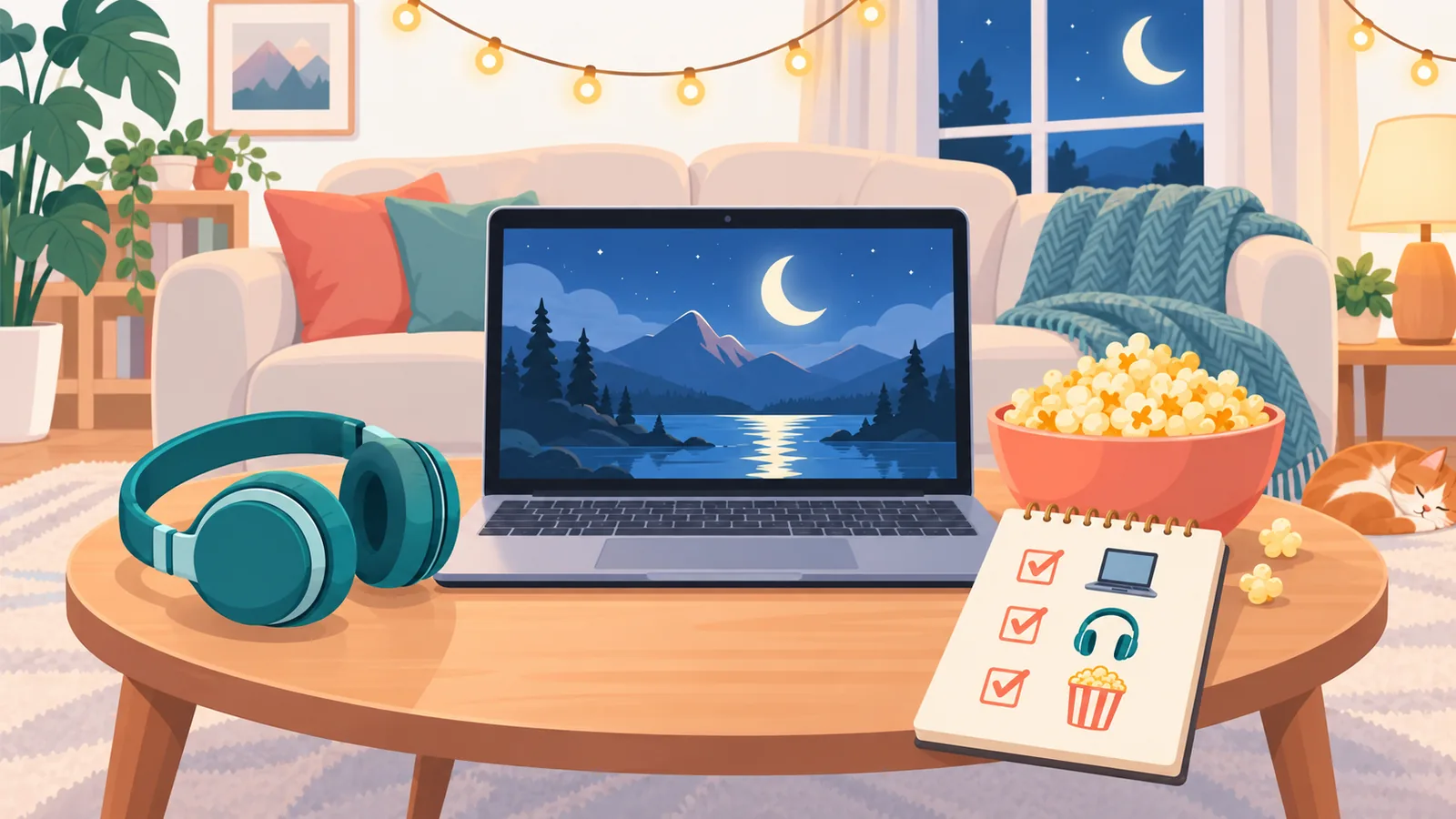
- Sinusuportahan ba ng device mo ang screen share na may tunog? (Windows, macOS, Chrome, o mobile; hindi Linux)
- Napapanahon ba ang Discord, at na-restart mo na ba ito?
- May Video permission ka ba sa server?
- Sa Windows, nasubukan mo na bang patakbuhin ang app bilang administrator?
- Sa macOS, pinapayagan ba ang Discord sa Screen Recording?
- Matatag ba ang internet mo?
- Nasubukan mo na ba ang parehong app window at buong screen?
- Pinahihintulutan ka bang i-share ang pelikulang ito?
- Gumawa ng maikling pagsubok kasama ang isang kaibigan bago magsimula ang buong panonood.
Mga Madalas Itanong (FAQ)
Bakit may tunog pero itim ang screen sa Discord?
May ilang posibleng sanhi: paraan ng pag-share, hardware acceleration, kulang na pahintulot, lumang app o mahinang koneksyon, mataas na kalidad ng stream, o proteksyon sa nilalaman ng pinanggagalingan ng video. Subukan ang mga ito nang isa-isa.

Makakapag-share ba ako ng tunog sa Linux?
Ayon sa opisyal na gabay ng Discord, walang audio sharing sa Linux. Sinusuportahan ito sa Windows at macOS desktop, sa Chrome browser, at sa mobile.
Aayusin ba ng pag-off ng hardware acceleration ang itim na screen?
Hindi ito garantisado. Iminumungkahi ito ng Discord kapag mabagal ang stream, pero hindi nito sinasabing nalulutas nito ang lahat ng itim na screen. Gamitin ito bilang isa sa mga pagsubok.
Maaari ko bang i-share ang kahit anong pelikula sa Discord?
Hindi palagi. Nag-iiba ang pahintulot ayon sa nilalaman at sa serbisyo. Suriin ang tuntunin ng serbisyo at ang karapatang-ari ng pinapanood mo, at gumamit ng nilalamang pinapayagan kang ibahagi. Hindi ito legal na payo.
Pareho ba ang proseso sa server at sa DM?
Halos pareho, pero sa DM ay kailangan munang magsimula ng tawag bago mo mapili ang screen share at pindutin ang Go Live. Sa server, sasali ka sa voice channel at pipindutin ang icon ng screen share.
Mga Sanggunian
Mga Kaugnay na Artikulo
Gusto mo ba ng mas maraming paghahambing at gabay sa pamimili?