⚠️ Kinokonekta ka ng page na ito sa mga partner at affiliate markets ng Atovia. Maaari kaming makatanggap ng commission mula sa mga affiliate partner para sa mga aktibidad na ginawa sa pamamagitan ng mga link na ito. Ang mga alok ng diskwento ay maaaring magbago anumang oras ayon sa patakaran! Manatiling kampante, walang karagdagang gastos para sa iyo! Umaasa kami na makakatipid ka ng oras sa paghahanap ng tamang mga item!
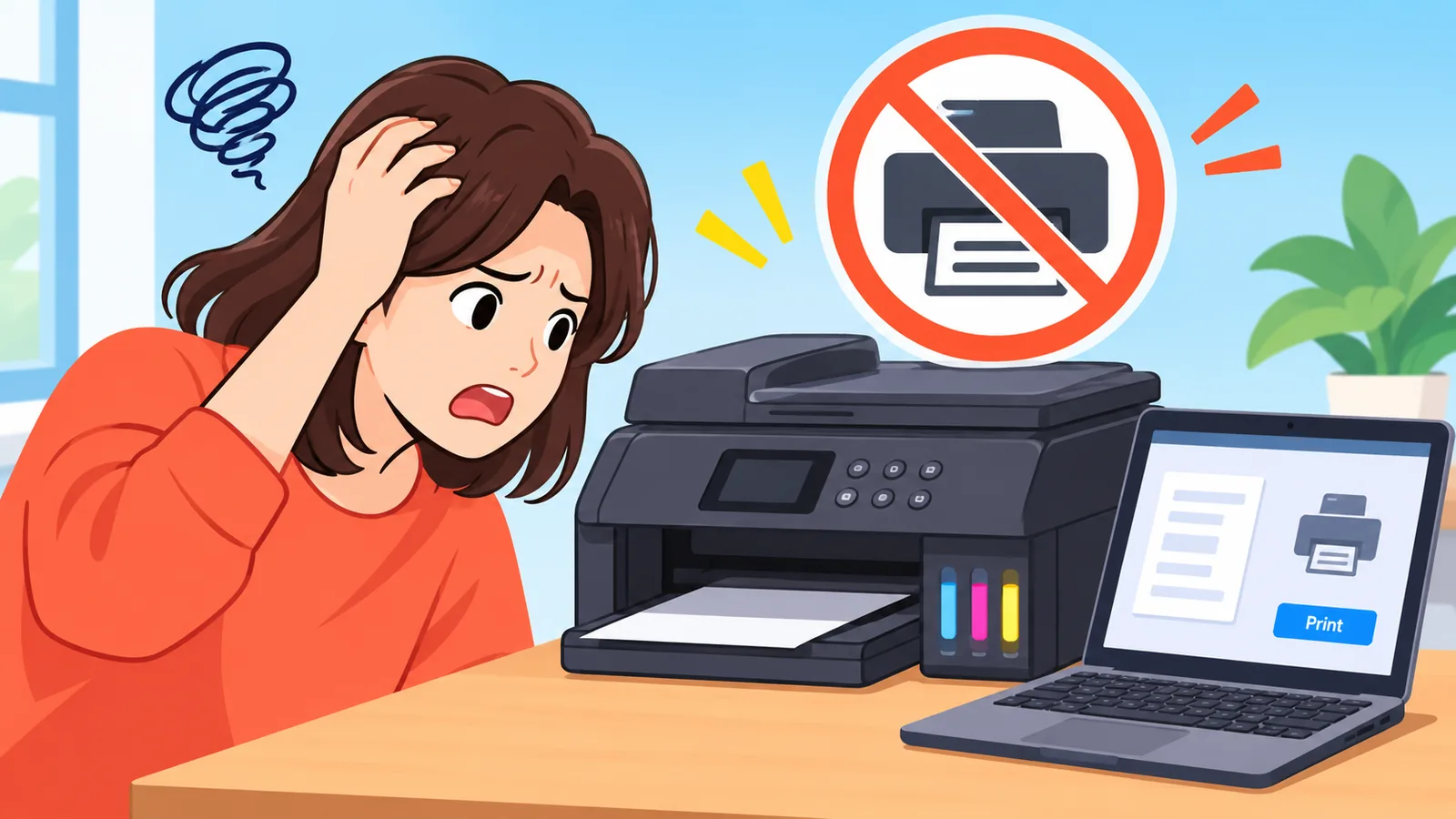
Pinindot mo na ang Print, pero walang gumagalaw sa printer mo. Bago ka mag-reinstall ng driver o mag-reset, may ilang simpleng tsek na madalas makaayos nito sa loob ng ilang minuto. Sa gabay na ito, sunud-sunod nating dadaanan ang mga sintomas ng Brother DCP-T420W, mula sa hindi pag-print hanggang sa problema sa Wi-Fi, kalidad ng print at papel. Tandaan na magkakaiba ang resulta sa bawat makina at sitwasyon.
Bakit hindi nagpi-print ang Brother DCP-T420W?
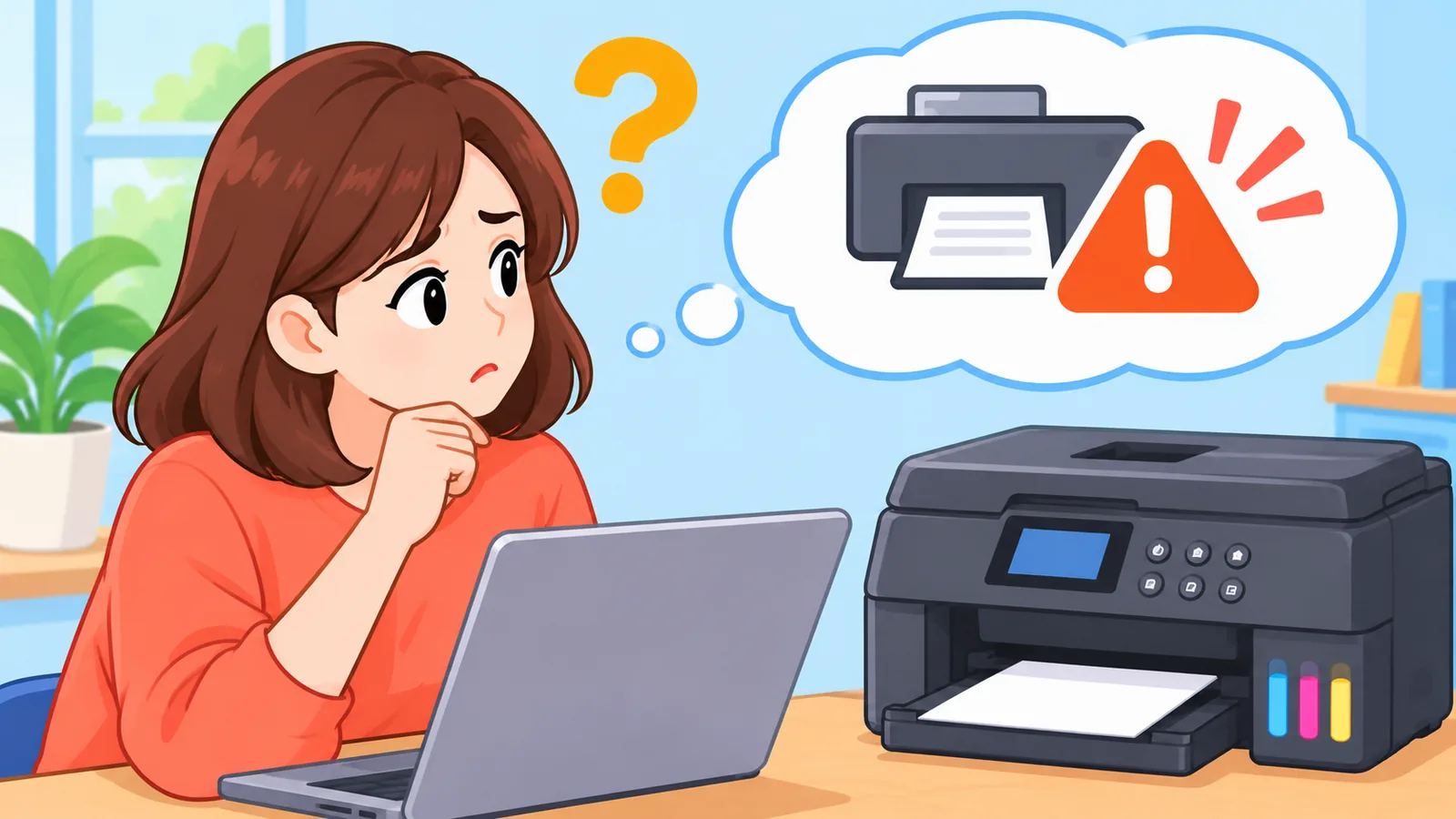
Ang pinakamadalas na sanhi ay error na ipinapakita ng LED (ilaw) ng printer, maling napiling driver, o printer na hindi online. Ito ang tatlong unang pinasusuri ng Brother sa dokumentong Paper Handling and Printing Problems nito kapag walang lumalabas na print.
- Ang LED na nagpapakita ng error ang unang tingnan.
- Ang lumang dokumento sa print queue ay maaaring humarang sa bago.
- Ang WLAN report ay nilalabas gamit ang Wi-Fi at Stop na button.
- Binubura ng Network Reset ang password at IP address ng print server.
Una, tingnan ang mga ilaw sa control panel. Kung may kumikislap o may error, iyon ang dapat unahin bago ang anumang setting sa computer.
Ikalawa, tiyaking tamang driver (ang software na nag-uugnay ng computer sa printer) ang napili sa Print window. Kung ibang printer ang naka-default, doon mapupunta ang trabaho mo at mukhang walang nangyayari sa DCP-T420W.
Paano linisin ang print queue?
Buksan ang print queue sa Windows at kanselahin ang mga lumang nakabinbing dokumento. Ayon sa Brother, maaaring harangan ng isang naipit na trabaho ang lahat ng kasunod nito. Siguraduhin muna kung kailangan mo pa ang mga dokumentong iyon bago burahin.
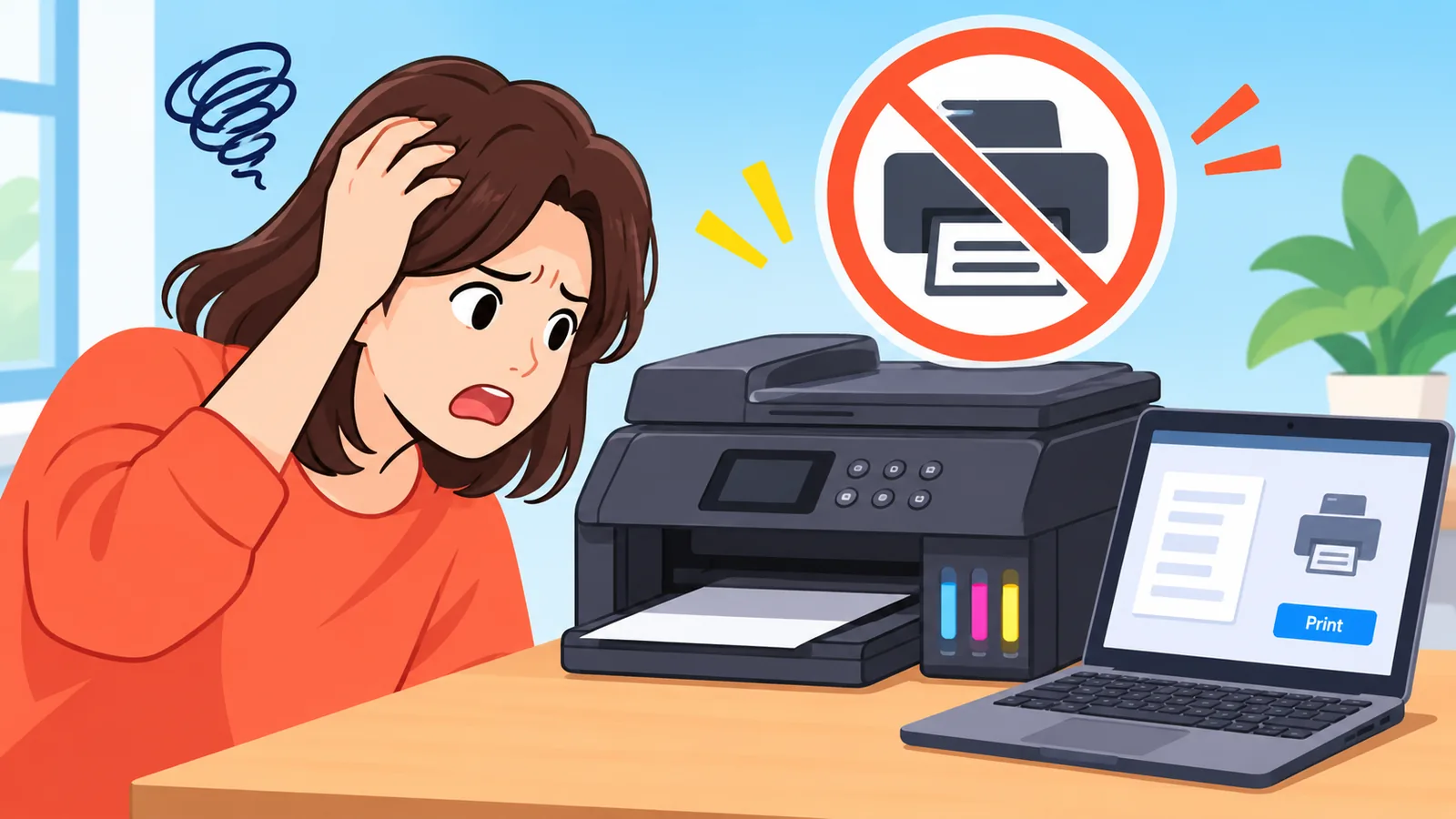
Ano ang gagawin kapag Offline o Paused ang printer?
Maaari mong alisin ang Offline o Paused na status sa menu ng printer queue sa Windows. Ito ang paraang inilalarawan ng Brother sa gabay nitong The printer status is Offline or Paused para sa modelong ito.
Buksan ang queue ng DCP-T420W at hanapin ang opsyon para sa status na iyon. Kapag naalis na, subukang mag-print muli ng isang pahina lamang.

Kung bumalik sa Offline pagkaraan ng ilang sandali, malamang na koneksyon ang problema. Kung Wi-Fi ang gamit mo, dumiretso sa susunod na seksyon at i-print ang WLAN report.
Bakit hindi kumokonekta sa Wi-Fi ang DCP-T420W?
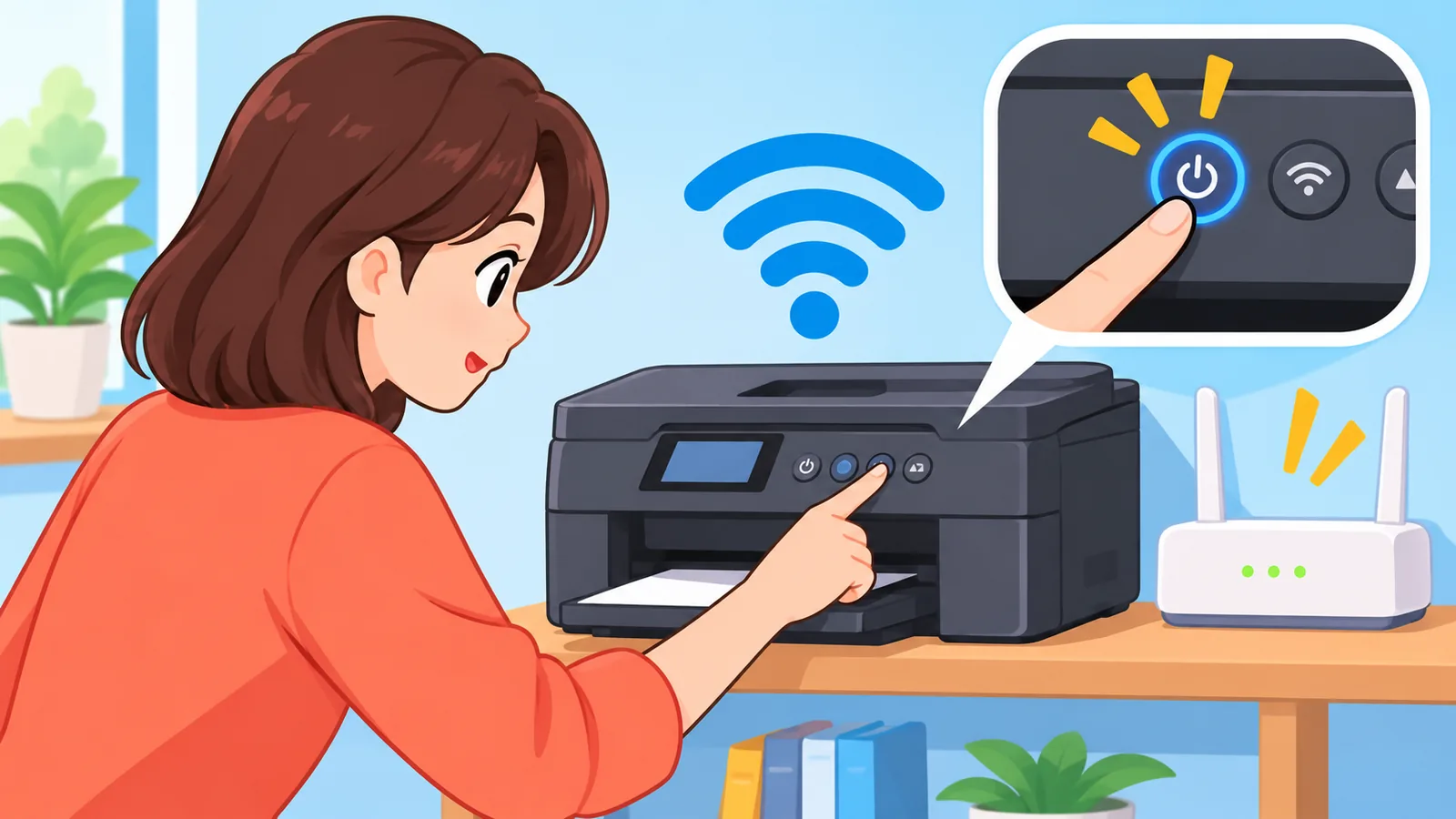
Ang pinakamabilis na paraan para malaman ang sanhi ay i-print ang WLAN report at basahin ang error code nito. Ayon sa manwal ng Brother, pindutin nang sabay ang Wi-Fi at Stop na button, saka pindutin ang Wi-Fi.
Ang code sa report ang magsasabi kung saan pumalya ang koneksyon. Mula roon, mas madaling piliin ang tamang ayos kaysa manghula.
Ano ang ibig sabihin ng TS-02?
Ang TS-02 ay error sa WLAN report na may kaugnayan sa hindi pagkakita ng printer sa router. Tatlong bagay ang iminumungkahi ng Brother.
- I-restart ang router.
- Ilapit ang printer sa router habang nagse-setup.
- Suriin ang SSID (pangalan ng Wi-Fi) at security information na inilagay mo.
Bakit hindi pa rin kumokonekta kahit tama ang password?
Maaaring hindi suportado ng modelong ito ang 5GHz na SSID, ayon sa manwal ng Brother. Subukang itakda ang router sa 2.4GHz o sa mixed 2.4/5GHz mode.
Isa lamang ito sa mga puwedeng suriin kapag may error sa WLAN. Hindi ito sanhi ng lahat ng problema sa pag-print.
Ano ang dapat suriin kung malabo o may puting guhit ang print?
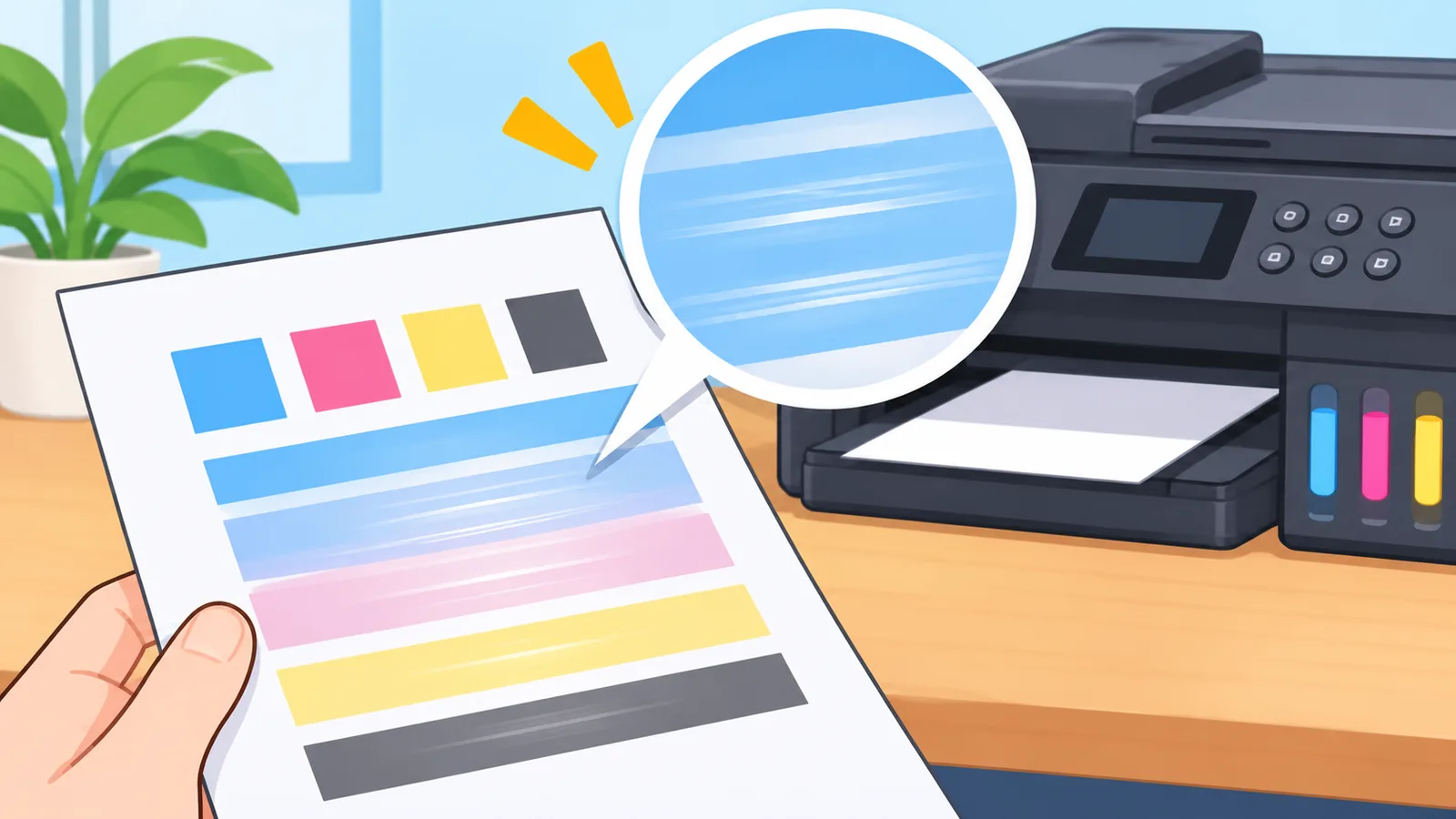
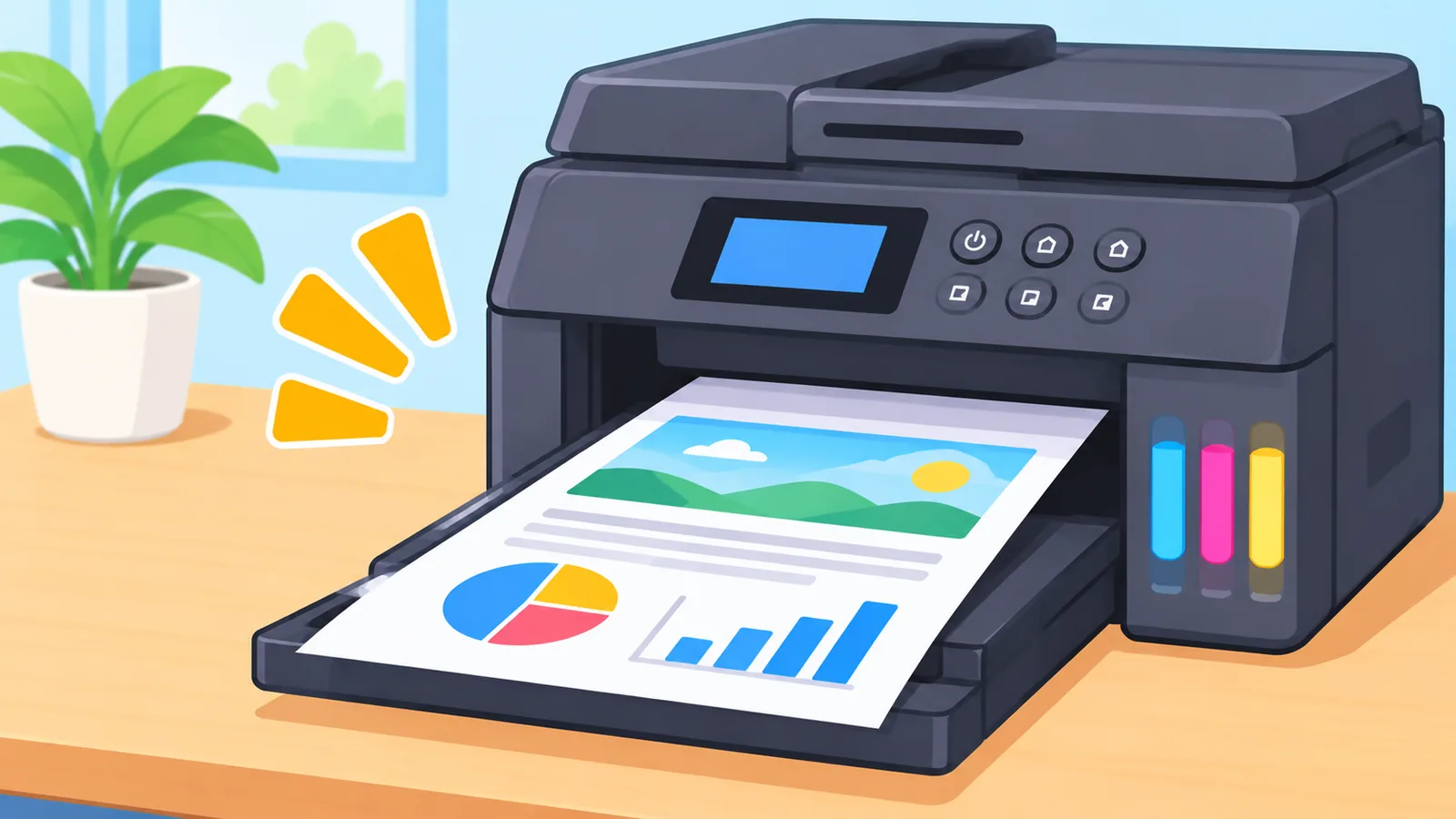
Simulan sa mga setting at supply bago ang anumang paglilinis. Ayon sa Brother, suriin ang setting ng uri ng papel, ang kondisyon at pag-iimbak ng tinta, ang rekomendadong papel, at ang paggamit ng orihinal na tinta ng Brother na akma sa modelo.
🛒 Inirerekomendang Produkto
Kapag may puting guhit sa print, iminumungkahi ng Brother ang paglilinis ng print head at pagsusuri ng print alignment. Sundin ang eksaktong hakbang sa manwal ng modelo.
Tandaan na gumagamit ng tinta ang paglilinis ng head, kaya gawin lamang ito kapag may malinaw na sintomas. Ang rekomendadong temperatura ng paligid para sa DCP-T420W ay 20 hanggang 33°C, ayon sa manwal ng Brother.
Paano ayusin kung hindi pumapasok o sabay-sabay na pumapasok ang papel?
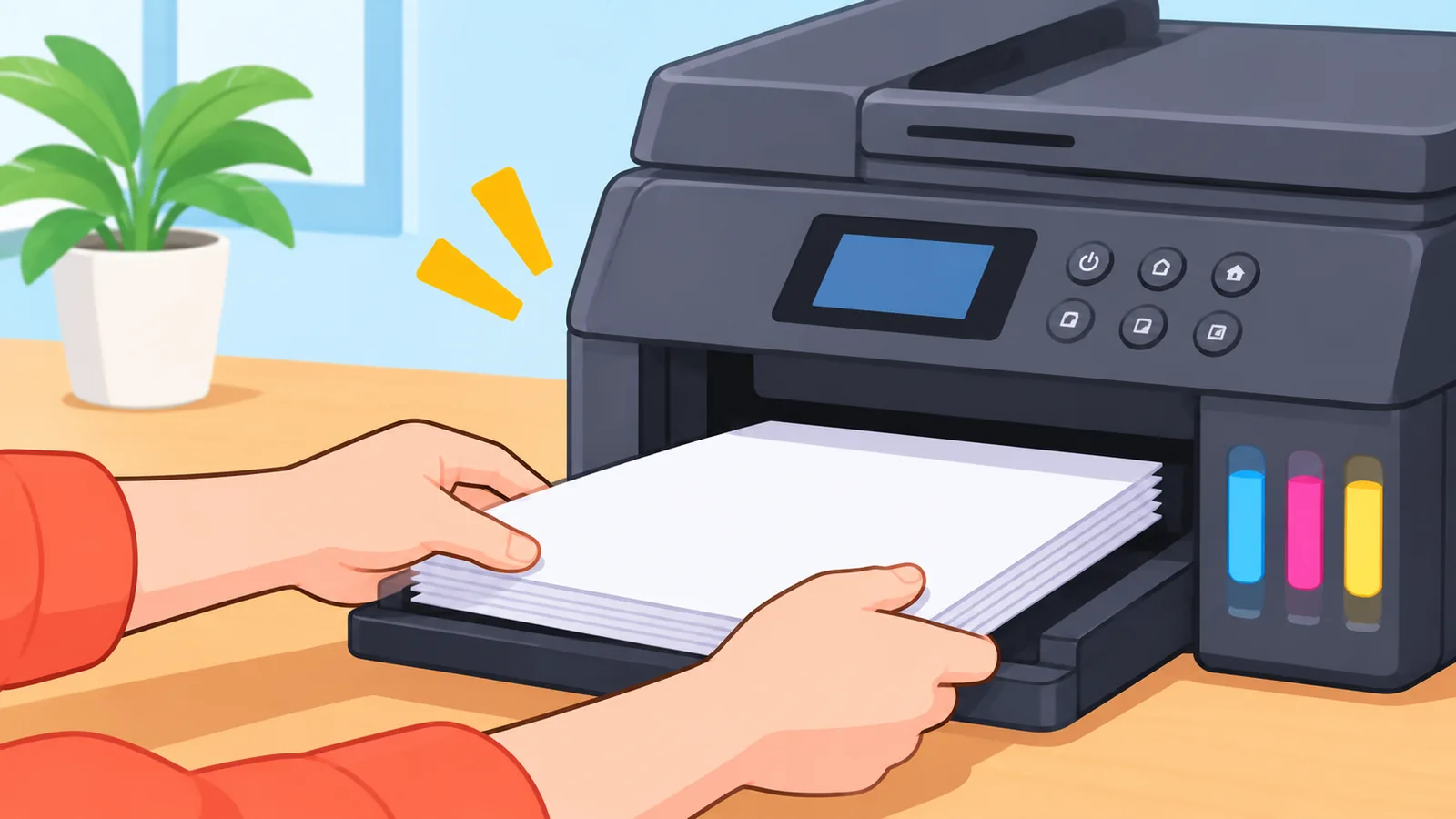
Kung hindi pumapasok ang papel, tiyaking nakasagad ang paper tray at nakasara ang jam clear cover sa likod. Tingnan din kung tuwid ang pagkakalagay ng papel, ayon sa gabay ng Brother.
Kung hindi pa rin gumagana, pag-isipan ang paglilinis ng paper pick-up roller (ang rolyong humihila ng papel). Iyon din ang susunod na hakbang na binabanggit ng Brother.
Kapag sabay-sabay naman ang pasok, kunin ang papel, paghiwalayin at ayusin ang mga pahina, saka ibalik sa tray. Huwag itulak nang masyadong malalim ang papel.
Ano ang dapat gawin bago mag-reinstall ng driver o mag-reset?
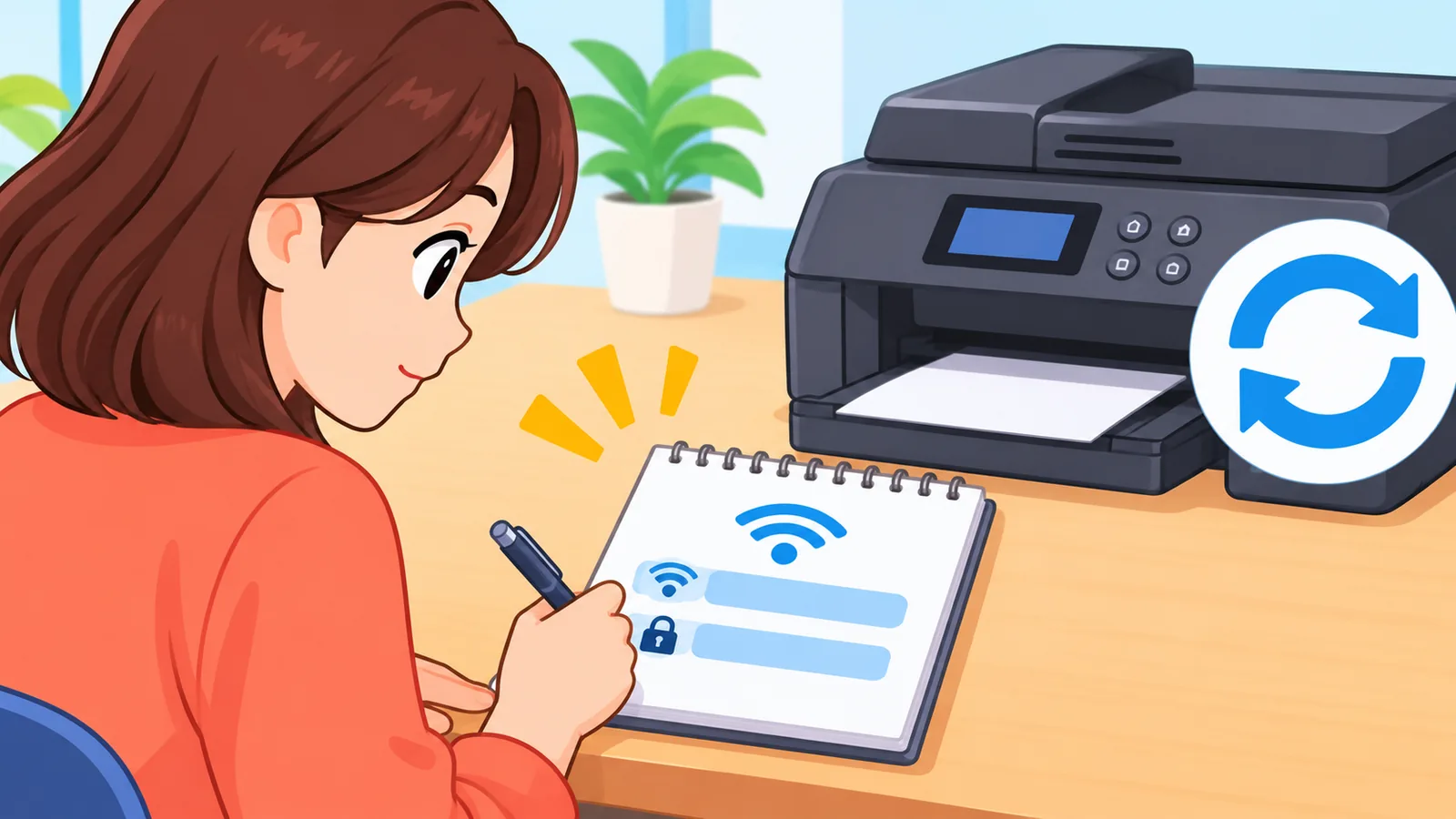
Ang reset ay huling opsyon dahil may binubura ito. Kumpirmahin muna ang mga kailangang dokumento at isulat ang impormasyon ng network mo bago ituloy.
| Uri | Ano ang nababalik | Kailan gagamitin | Ano ang mawawala |
|---|---|---|---|
| Network Reset | Print server settings | Problema sa network lamang | Password at IP address |
| Reset All | Lahat ng setting ng makina | Buong factory default | Lahat ng naka-set sa makina |
Ayon sa Brother, ang Reset All ay inirerekomenda kapag itatapon na ang makina. Kaya kung network lang ang problema, mas ligtas ang Network Reset.
Mga madalas itanong tungkol sa DCP-T420W
Ano ang unang gagawin kung hindi nagpi-print?
Tingnan ang LED na nagpapakita ng error, ang napiling driver, at kung online ang printer. Pagkatapos, linisin ang print queue.
Paano ko malalaman kung bakit ayaw kumonekta sa Wi-Fi?
I-print ang WLAN report at basahin ang error code. Kung TS-02, i-restart ang router at ilapit ang printer.
Kailangan ko bang mag-reinstall ng driver agad?
Hindi. Subukan muna ang mga simpleng tsek sa itaas, lalo na ang print queue at status ng printer.
Buod at susunod na hakbang
Ang tamang pagkakasunod-sunod ay LED at driver muna, sunod ang queue at status, saka koneksyon, kalidad ng print, at papel. Mag-reset lamang kung talagang kailangan.
Ngayon din, kung Wi-Fi ang problema mo, i-print ang WLAN report. Kung hindi, buksan ang print queue at alisin ang mga lumang trabaho. Kung hindi pa rin ito maayos, kumonsulta sa opisyal na suporta ng Brother. Alin kaya sa mga sintomas na ito ang nararanasan mo ngayon?
Mga Sanggunian
- Brother, FAQs & Troubleshooting | DCP-T420W – kinumpirma ang paghahati ng mga paksa sa pag-aayos ng modelo.
- Brother, Paper Handling and Printing Problems – kinumpirma ang mga tsek sa walang print, kalidad ng print, puting guhit, temperatura at papel.
- Brother, The printer status is Offline or Paused – kinumpirma ang pag-alis ng Offline o Paused na status at ang print queue.
- Brother, Wireless Network Settings at Reset Your Machine – kinumpirma ang WLAN report, TS-02, 2.4GHz at ang pagkakaiba ng Network Reset at Reset All.
Subukan ang libreng tool ng Atovia para sa paksang ito →
Kapag sinipi ang artikulong ito
Pinagmulan: Atovia (Atovia). https://atovia.kr