
⚠️ Kinokonekta ka ng page na ito sa mga partner at affiliate markets ng Atovia. Maaari kaming makatanggap ng commission mula sa mga affiliate partner para sa mga aktibidad na ginawa sa pamamagitan ng mga link na ito. Ang mga alok ng diskwento ay maaaring magbago anumang oras ayon sa patakaran! Manatiling kampante, walang karagdagang gastos para sa iyo! Umaasa kami na makakatipid ka ng oras sa paghahanap ng tamang mga item!
- 1. Bakit mahalagang suriin muna bago bumili
- 2. Unahin ang sagot: ano ang dapat makita sa unang limang minuto
- 3. Itala ang kondisyon ng phone bago mo ito subukan
- 4. Suriin ang katawan ng phone at ang mga bahaging pisikal
- 5. Subukan ang display, touch, kamera, speaker, mikropono, at Bluetooth
- 6. Suriin ang koneksyon: Wi-Fi, mobile data, at SIM
- 7. Suriin ang baterya at pagcha-charge
- 8. Suriin ang Play Store, Google account, at mga update
- 9. Paghambingin ang mga opsyon sa pagbili
- 10. Mga babala bago magbayad, mag-reset, o magbura ng data
- 11. Mga madalas itanong
- 12. Susunod na hakbang na magagawa mo ngayon
- 13. Mga kaugnay na artikulo
- 14. Mga sanggunian
Nasa harap ka ng tindahan, hawak ang isang Android phone, at hindi mo alam kung ano ang unang titingnan. Normal lang iyan, lalo na kung hindi ka pa nakabili ng phone nang may maayos na pagsusuri.
Mas mabilis ang may sistema kaysa sa pagkapa-kapa. Kapag isa-isa mong sinubukan ang bawat bahagi, mas madaling makita kung alin ang may problema bago ka pa magbayad.
Hango ang gabay na ito sa pangkalahatang paraan ng pag-troubleshoot mula sa TechTarget at Cisco Press, hindi sa tiyak na spec ng isang modelo. Kaya gamitin ito bilang pangkalahatang checklist, hindi bilang listahan ng bawat tampok ng isang partikular na phone.
1. Bakit mahalagang suriin muna bago bumili
[[IMAGE_1]]
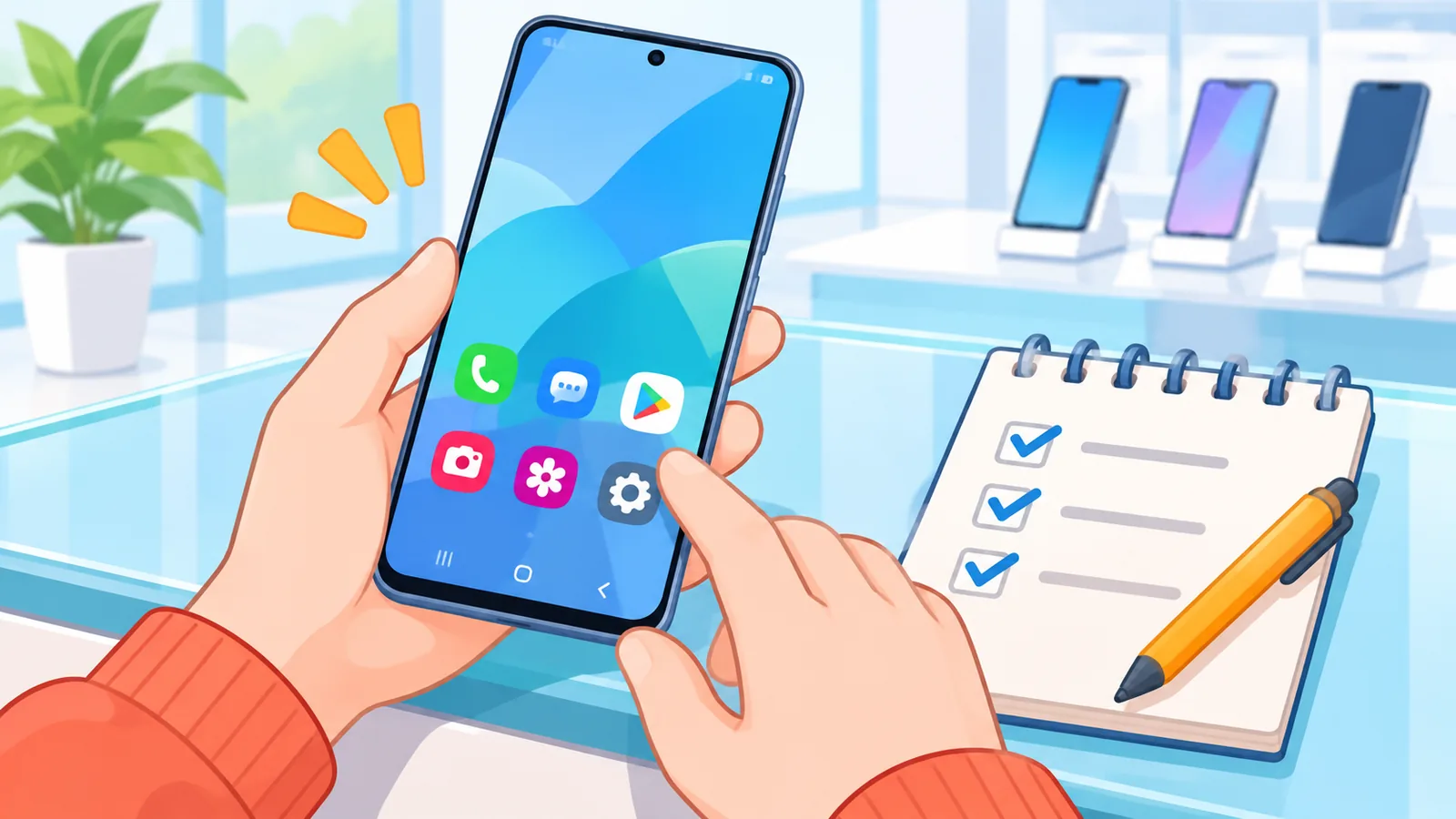
Mas madaling iwasan o ayusin ang problema bago ang bayad kaysa pagkatapos nito. Kapag nasa iyo na ang phone, ikaw na ang haharap sa anumang depekto.
Ayon sa TechTarget, nagsisimula ang maayos na pag-troubleshoot sa pagtatala ng sintomas, pagsusuri sa mga karaniwang sanhi muna, at pagsubok nang isa-isa. Iyan din ang gagamitin natin sa pagbili.
May paalala naman ang Cisco Press: mas mabilis ang may sistemang paraan kaysa sa paligoy-ligoy, pero iba-iba ang angkop na pamamaraan depende sa problema.

Ano ang nagiging problema kapag hindi sinuri?
Maaaring may depektong hindi mo napansin sa tindahan at saka lang lumabas pag-uwi. Sa puntong iyon, mahirap nang patunayan kung dati na itong sira o nagkaroon lang pagkatapos mong bilhin.
Gaano karaming oras ang kailangan?
Walang tiyak na oras na maibibigay ang gabay na ito, dahil nakadepende ito sa nagbebenta at sa dami ng susubukan mo. Ang mahalaga, huwag kang magmadali at huwag kang pilitin ng kausap na bilisan.
2. Unahin ang sagot: ano ang dapat makita sa unang limang minuto
[[IMAGE_2]]
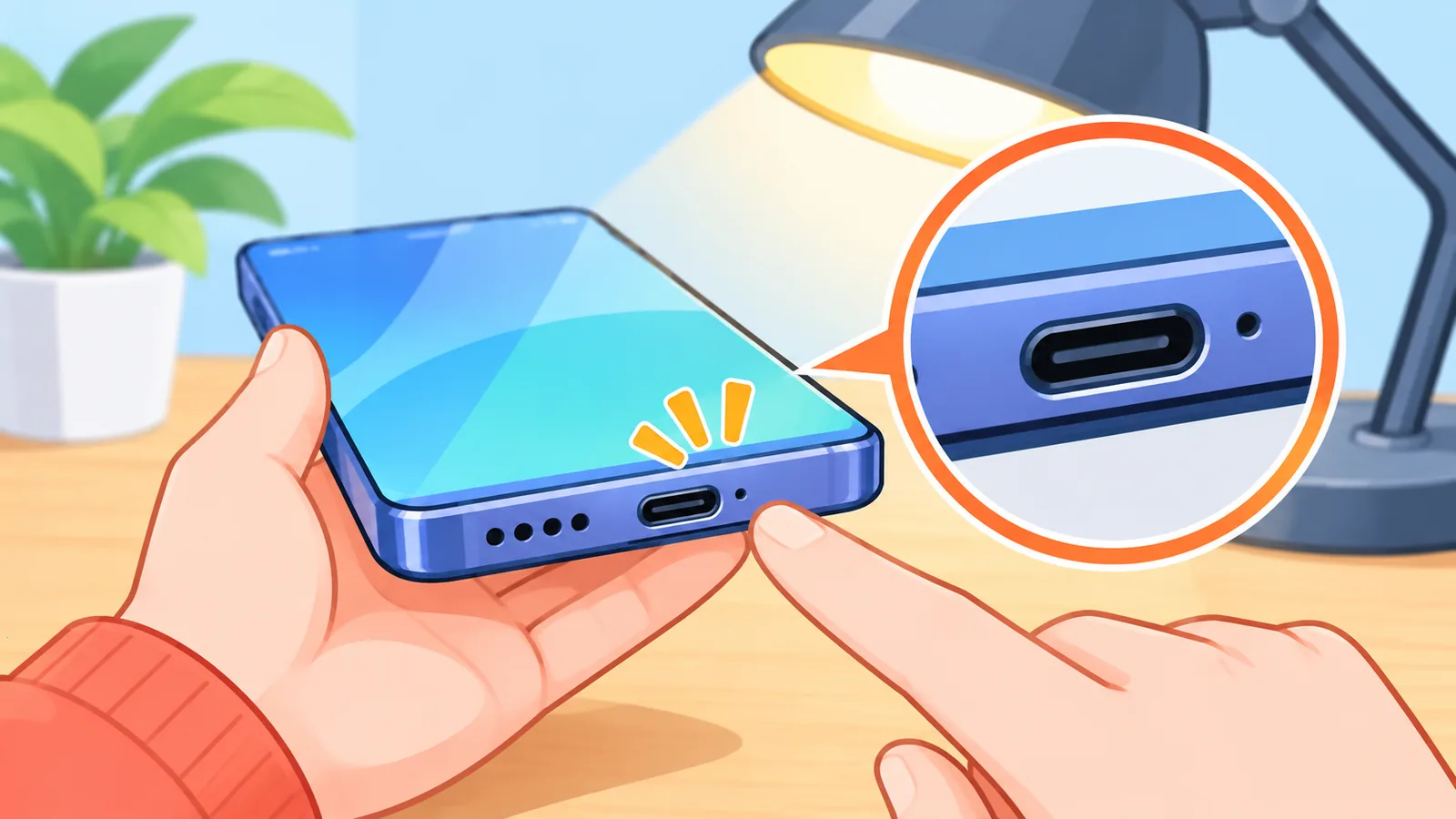
Sa simula pa lang, dapat bumukas ang phone nang maayos at tumugon ang screen sa daliri mo. Kung may agad na kakaiba, itala ito.
- Bumubukas ba ang phone nang walang abala o hang?
- Tama ba ang tugon ng screen sa bawat pindot?
- Gumagana ba ang Wi-Fi?
- Nakakapag-sign in ka ba sa Google account mo?
- Nagcha-charge ba ito?
- May nakikita ka bang pinsala sa katawan o screen?
- Itala muna ang sintomas bago mag-ayos o magpalit ng kahit ano.
- Isa-isahin ang pagsubok para malaman kung alin ang pumasa at alin ang pumalya.
- Huwag magbago ng maraming setting nang sabay, dahil mahihirapan kang tukuyin ang sanhi.
- Huwag ituring na tiyak na ayos ang phone dahil lang pumasa ito sa isang pagsubok.
3. Itala ang kondisyon ng phone bago mo ito subukan
[[IMAGE_3]]
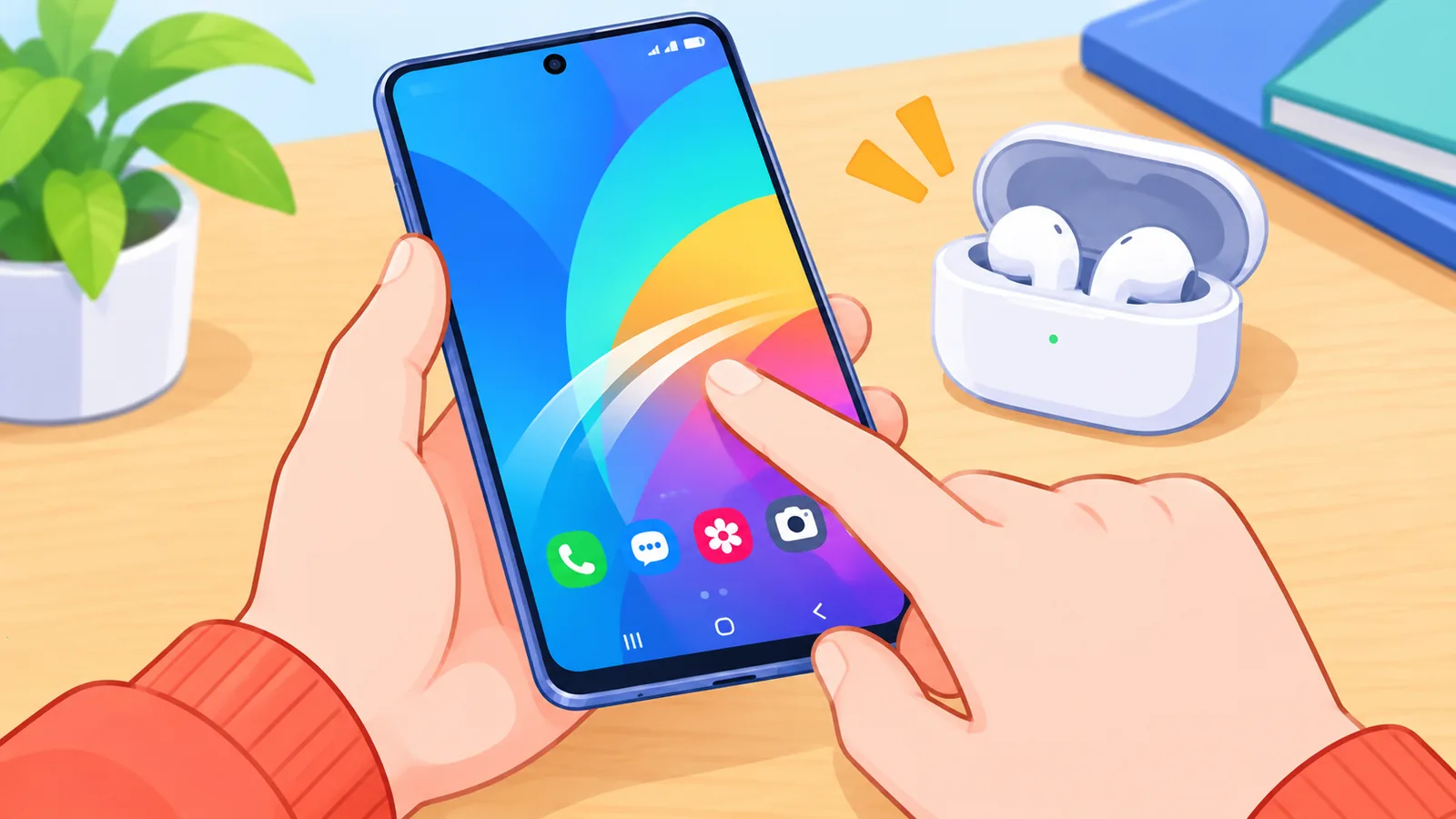
Isulat o kunan ng larawan ang kasalukuyang kalagayan ng phone, para may mapagbabasehan ka mamaya. Kapag may pagtatalo, mas matibay ang may talaan.
Ayon sa TechTarget, mahalagang malaman kung kailan nangyari ang problema, saan, sa anong kondisyon, at kung nauulit ito. Gamitin ang parehong tanong sa bawat napansin mong kakaiba.
Ano ang dapat itala?
- Pangalan ng modelo at bersyon ng Android na makikita sa Settings.
- Kondisyon ng screen at mga gasgas sa katawan.
- Resulta ng bawat pagsubok: pumasa o pumalya.
- Anumang kakaibang kilos, kung kailan ito lumabas at kung nauulit.
Bakit kailangang itala ang pumasa at pumalya?
Binibigyang-diin ng TechTarget na dapat itala ang parehong matagumpay at hindi matagumpay na hakbang. Sa pagbili, ibig sabihin nito na pati ang mga pumasa ay may halaga, dahil binabawasan nito ang pag-uulit ng pagsubok at pagtatalo.

4. Suriin ang katawan ng phone at ang mga bahaging pisikal
[[IMAGE_4]]
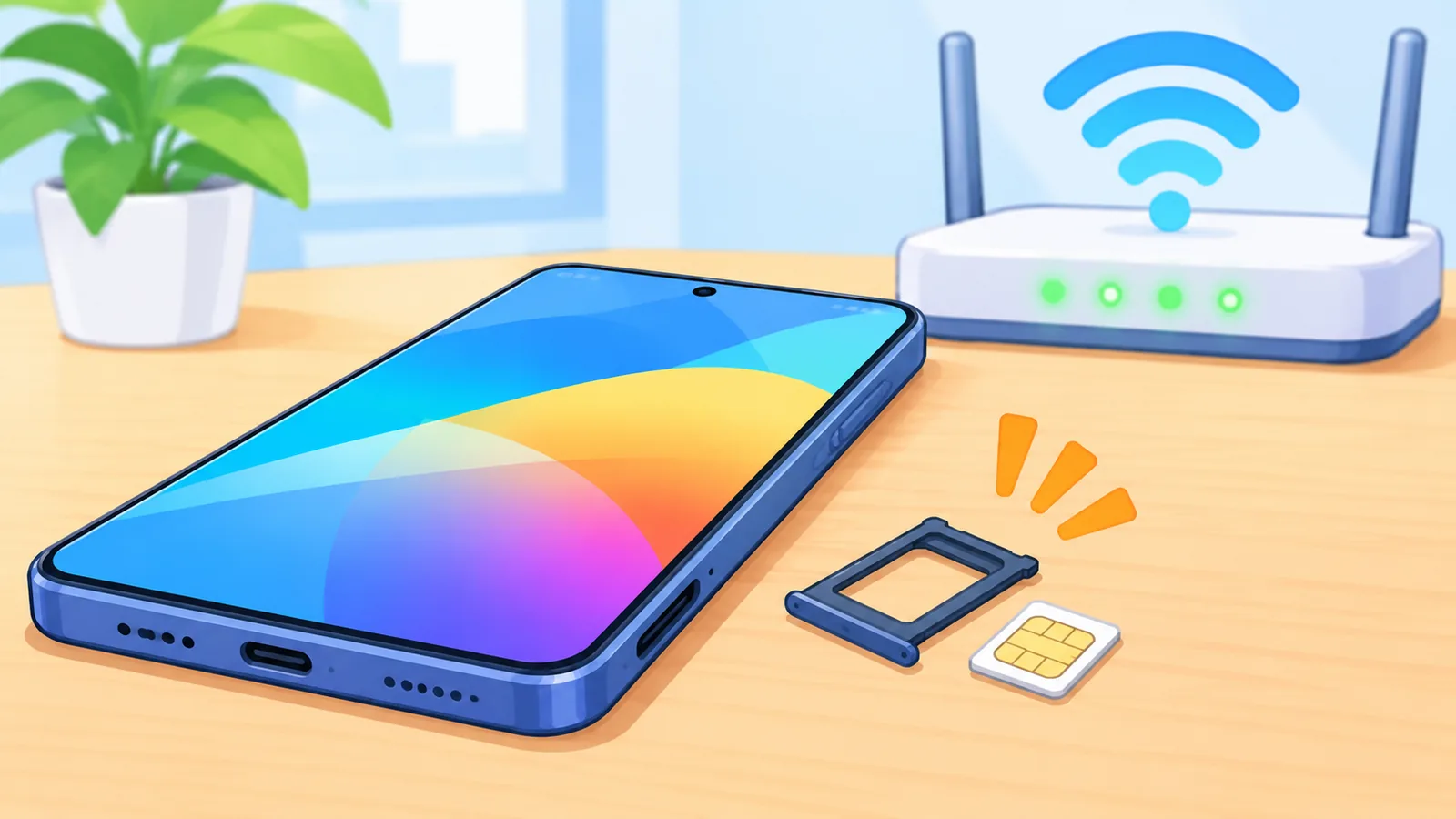
Tingnan muna ang labas bago ang loob. Madalas na ang pisikal na bakas ang unang palatandaan ng problemang lalabas sa paggamit.
- Mga gilid at likod ng phone.
- Port ng charger: malinis ba at hindi maluwag ang kapit ng kable?
- Mga butones, kung malinaw ang pindot.
- SIM tray, kung maayos ang pagpasok at paglabas.
- Anumang bitak o bukol sa katawan o screen.
Kung may kahawig na unit sa tindahan, ihambing ang dalawa. Ayon sa Cisco Press, puwedeng gamiting pahiwatig ang pagkakaiba ng gumagana at hindi, bagaman maaaring hindi pa rin nito ibunyag ang tunay na ugat ng problema.
May isa pang paalala mula sa Cisco Press. Nakakatulong ang pagpapalit-palit ng kable o port para makita kung lumilipat ang problema. Pero kung higit sa isa ang sanhi, puwede itong magligaw sa iyo.
5. Subukan ang display, touch, kamera, speaker, mikropono, at Bluetooth
[[IMAGE_5]]
🛒 Inirerekomendang Produkto
Subukan ang bawat bahagi nang hiwalay, para malinaw kung alin ang may problema. Huwag magmadali at huwag pagsabayin ang dalawang pagsubok.
- Ilipat ang daliri sa buong screen, mula sulok hanggang sulok, at tingnan kung may bahaging hindi tumutugon.
- Mag-record ng maikling video, tapos pakinggan ito para masubukan ang mikropono at speaker.
- Buksan ang harap at likurang kamera at kumuha ng litrato.
- Ipares ang isang Bluetooth na gamit, tulad ng earphones, at tingnan kung kumokonekta.
Tandaan: hindi tiyak na ayos ang hardware dahil lang pumasa ang isang pagsubok. Kahit ang Apple Diagnostics ay may malinaw na saklaw. Ayon sa Apple, para sa mga posibleng problema sa hardware ng Mac ang tool na iyon at hindi sakop ang mga software na problema, kaya may mga isyung lalabas lang sa tuloy-tuloy na paggamit.
6. Suriin ang koneksyon: Wi-Fi, mobile data, at SIM
[[IMAGE_6]]
I-test ang bawat uri ng koneksyon nang magkahiwalay. Kapag sinubukan mo nang sunod-sunod ang Wi-Fi at mobile data, makikita mo kung alin ang may problema.
Paano malalaman kung Wi-Fi o SIM ang problema?
Subukan muna ang Wi-Fi, tapos patayin ito at subukan ang mobile data gamit ang SIM. Kung gumagana ang isa pero hindi ang isa, mas makitid na ang hahanapin mo.
🛒 Inirerekomendang Produkto
Katulad ito ng ideya sa Cisco Press na puwedeng magsimula sa pinakasimpleng bahagi, mula sa pisikal hanggang sa mga setting. Hindi lahat ng hakbang sa networking ay para sa phone, pero pareho ang diwa: paghihiwalay ng sanhi.
Isa pang paalala: ang isang matagumpay na pagsubok ay hindi patunay na maayos ang buong koneksyon. Maaaring gumana ngayon, pero mag-iba sa ibang lugar o oras.
7. Suriin ang baterya at pagcha-charge
[[IMAGE_7]]
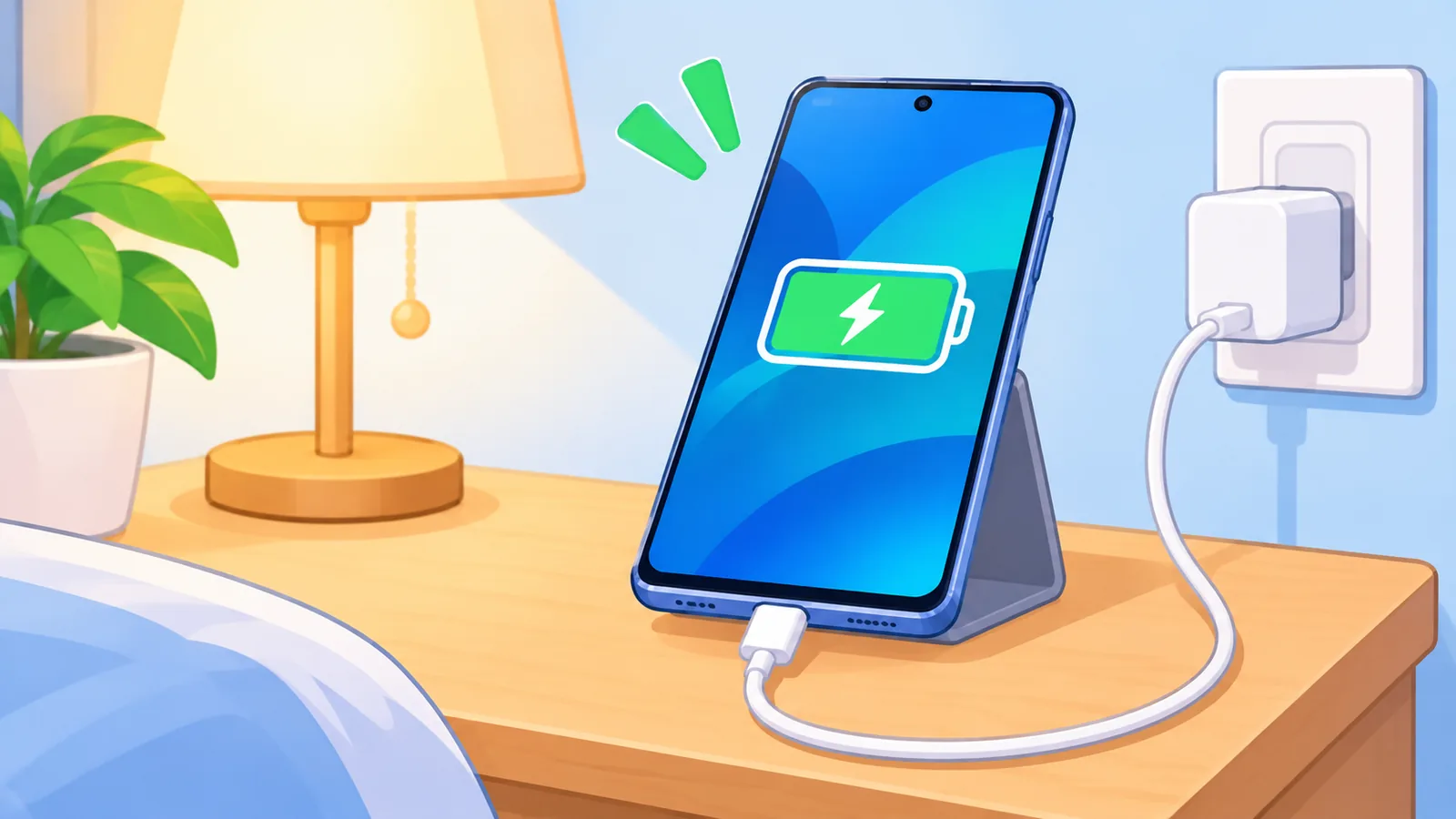
Tingnan kung nagcha-charge ito nang tuloy-tuloy at kung tumataas ang porsyento. Ito ang pinakasimpleng senyales na gumagana ang charging.
- Gumamit ng sarili mong kable at charger kung maaari.
- Tingnan kung masyadong umiinit ang phone habang nagcha-charge.
- Bantayan kung gaano kabilis bumaba ang porsyento sa loob ng ilang minuto ng paggamit.
Walang tiyak na numero o oras na maibibigay ang gabay na ito, dahil iba-iba ang bawat modelo. Ang mahalaga ay mapansin mo ang anumang kakaibang kilos at maitala ito.
8. Suriin ang Play Store, Google account, at mga update
[[IMAGE_8]]
Tiyaking nakakapag-sign in ang account at nakakapag-install ka ng app mula sa Play Store. Ito ang magpapatunay na gumagana ang phone sa paraang gagamitin mo araw-araw.
Ano ang titingnan sa Play Store?
- Bumubukas ba ang Play Store nang hindi nagha-hang?
- Nakakapag-sign in ka ba gamit ang sarili mong Google account?
- Nakakapag-install ka ba ng isang simpleng app?
Ano ang gagawin kung may nakabinbing update?
Itala na may update, pero huwag munang mag-install ng marami nang sabay sa tindahan. Ayon sa TechTarget, puwedeng magdulot ng ibang epekto ang isang pagbabago, kaya subaybayan ang resulta pagkatapos nito.
Kung second-hand ang phone, siguraduhing naalis na ng dating may-ari ang account niya bago ka bumili. Pangkalahatang payo ito at hindi batay sa tiyak na datos ng isang modelo.
9. Paghambingin ang mga opsyon sa pagbili
[[IMAGE_9]]
Piliin ang opsyong nagpapahintulot na masubukan mo ang phone bago ka magbayad. Pangkalahatang gabay lamang ang talahanayan sa ibaba, at iba-iba ang patakaran ng bawat nagbebenta.
| Katangian | Tindahan | Online na nagbebenta | Second-hand |
|---|---|---|---|
| Pagkakataong masuri ang phone | Karaniwang may pagkakataon | Madalas limitado bago bayad | Depende sa kausap |
| Pagbabalik o palitan | Itanong ang patakaran | Itanong ang patakaran | Madalas walang kasiguruhan |
| Resibo o warranty | Hingin nang nakasulat | Hingin nang nakasulat | Maaaring wala |
| Antas ng panganib | Mas mababa kung malinaw ang patakaran | Katamtaman | Mas mataas kung walang pagsusuri |

Walang presyong inilagay dito dahil nag-iiba ito sa bawat tindahan at modelo.
10. Mga babala bago magbayad, mag-reset, o magbura ng data
[[IMAGE_10]]
Huwag mag-reset o magbura ng anuman nang walang backup. Kapag nabura ang data, hindi mo na ito madaling maibabalik.
- I-backup muna ang mahahalagang data.
- Alamin ang magiging epekto ng reset bago ito gawin.
- Huwag magbago ng maraming setting nang sabay.
- Itala ang bawat pagbabagong ginawa mo.
Hindi laging solusyon ang pag-reboot o pag-reset. Kung walang talaan ng sintomas, mahihirapan kang masundan kung ano talaga ang nagpabago.

11. Mga madalas itanong
[[IMAGE_11]]
Kailangan ba ng espesyal na app para subukan ang phone?
Hindi mo kailangang magsimula sa espesyal na app. Maraming bagay ang masusubukan mo nang mano-mano, tulad ng screen, kamera, speaker at koneksyon.
Sapat na ba ang isang pagsubok na pumasa?
Hindi. Maaaring maayos ang isang bahagi ngayon pero may problema pa rin sa iba. Gawin ang buong checklist at itala ang resulta ng bawat isa.
Ano ang gagawin kung may nakitang problema sa tindahan?
Ipakita ito sa nagbebenta at itanong kung puwede itong ayusin, palitan, o ibalik. Mas matibay ang usapan kung may sarili kang talaan ng nakita mo.
May built-in na diagnostic ba ang Android?
Huwag itong ipagpalagay. Tingnan ang Settings ng mismong modelong hawak mo. Ang mga kilalang diagnostic na nabanggit dito, ang Get Help ng Microsoft para sa Windows at ang Apple Diagnostics para sa Mac, ay hindi para sa Android. Wala ring garantiya ang mga ito na malulutas ang bawat problema.
12. Susunod na hakbang na magagawa mo ngayon
[[IMAGE_12]]
Ihanda ang checklist sa notes ng phone mo bago pumunta sa tindahan. Habang sinusubukan ang unit, itala ang resulta ng bawat pagsubok: pumasa o pumalya.
13. Mga kaugnay na artikulo
[[IMAGE_13]]
14. Mga sanggunian
[[IMAGE_14]]
Subukan ang libreng tool ng Atovia para sa paksang ito →
Gusto mo ba ng mas maraming paghahambing at gabay sa pamimili?
Kapag sinipi ang artikulong ito
Pinagmulan: Atovia (Atovia). https://atovia.kr