⚠️ Kinokonekta ka ng page na ito sa mga partner at affiliate markets ng Atovia. Maaari kaming makatanggap ng commission mula sa mga affiliate partner para sa mga aktibidad na ginawa sa pamamagitan ng mga link na ito. Ang mga alok ng diskwento ay maaaring magbago anumang oras ayon sa patakaran! Manatiling kampante, walang karagdagang gastos para sa iyo! Umaasa kami na makakatipid ka ng oras sa paghahanap ng tamang mga item!
Dati ay smooth ang laro mo, pero ngayon ay nauutal na, bumababa ang FPS, at mainit na ang keyboard. Sa karamihan ng kaso, init, maling setting, o sobrang daming nakabukas ang may sala, at hindi mo agad kailangang bumili ng bago.
Sa gabay na ito, dadaan tayo sa walong karaniwang sanhi. Sa bawat isa, malalaman mo muna kung iyon nga ang problema mo, saka ang paraan para ayusin ito.
- Paano Malalaman na Mabagal na Talaga ang Gaming Laptop Mo
- Sobrang Init at CPU Throttling
- Maling Power Mode at Setting ng Graphics
- Lumang Driver ng GPU at Windows
- Sobrang Daming Program na Tumatakbo sa Background
- Kulang na RAM at Puno na Storage
- Malware at Mga Hindi Kailangang Software
- Sunud-sunod na Pag-aayos na Magagawa Mo Ngayon
- Mga Hardware Upgrade na Sulit
- Kailan Oras Nang Magpalit ng Gaming Laptop
- Paano Maiiwasan ang Muling Pagbagal
- Mga Madalas Itanong
Paano Malalaman na Mabagal na Talaga ang Gaming Laptop Mo
Mabagal na ito kung mas mababa ang FPS, mas madalas ang pag-utal, o mas matagal ang loading kumpara noong bago pa ang laptop mo. Ang pamantayan mo ay ang sarili mong laptop noon, hindi ang laptop ng kaibigan mo.
Narito ang mga karaniwang palatandaan:
- Biglang bumaba ang FPS sa larong dati ay maayos.
- Malakas at tuloy-tuloy ang ingay ng fan.
- Mainit ang keyboard at ang ilalim ng laptop.
- Matagal ang loading ng laro o ng Windows.
- Nagfi-freeze o nagka-crash ang laro habang naglalaro.
Kung dalawa o higit pa ang tumutugma, tuloy ka sa susunod na mga seksyon.
Sobrang Init at CPU Throttling
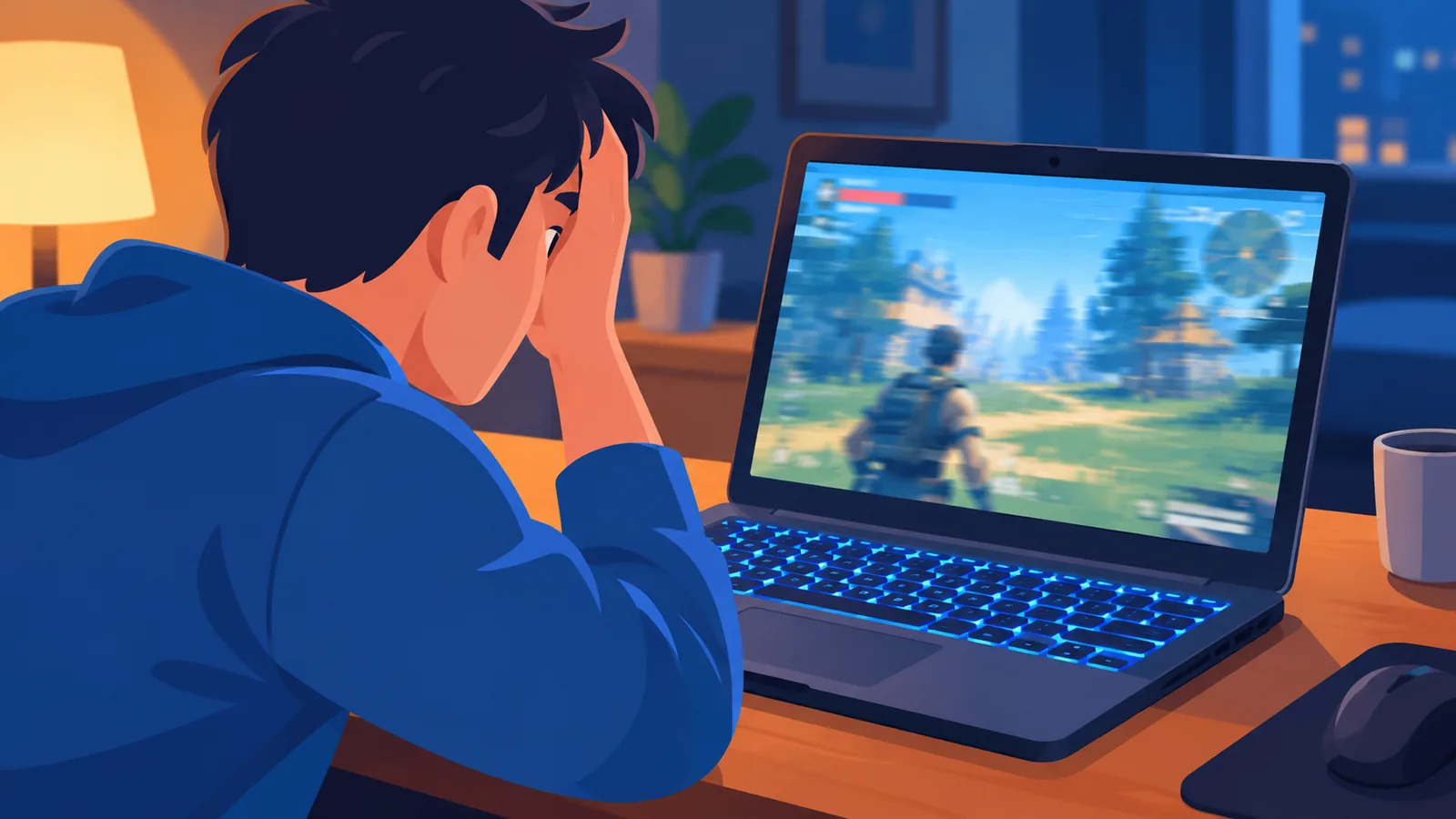
Kapag sobrang init, kusang binabagalan ng laptop ang CPU at GPU para maprotektahan ang mga piyesa, at bumababa ang performance. Tinatawag itong thermal throttling.
Kung mainit ang kuwarto at maalikabok ang paligid, mas madali itong mangyari. Madalas itong dahilan kung bakit maayos ang laro sa unang minuto, tapos nauutal na pagkatapos ng ilang sandali.
Paano ko malalaman kung nagte-throttle ang laptop ko?
Subukan ang libreng monitoring tool habang naglalaro. Kung tumataas nang tumataas ang temperatura habang bumababa ang clock speed, malamang na nagte-throttle ito. Wala akong ibibigay na eksaktong numero ng temperatura dahil iba-iba ito sa bawat modelo.
Paano ko ito pababain?
Ayon sa suporta ng HP, ang barado na vents at alikabok ay nagpapahirap sa fan at nagpapainit sa laptop. Hindi kailangang buksan ang laptop para maglinis gamit ang compressed air.[3]
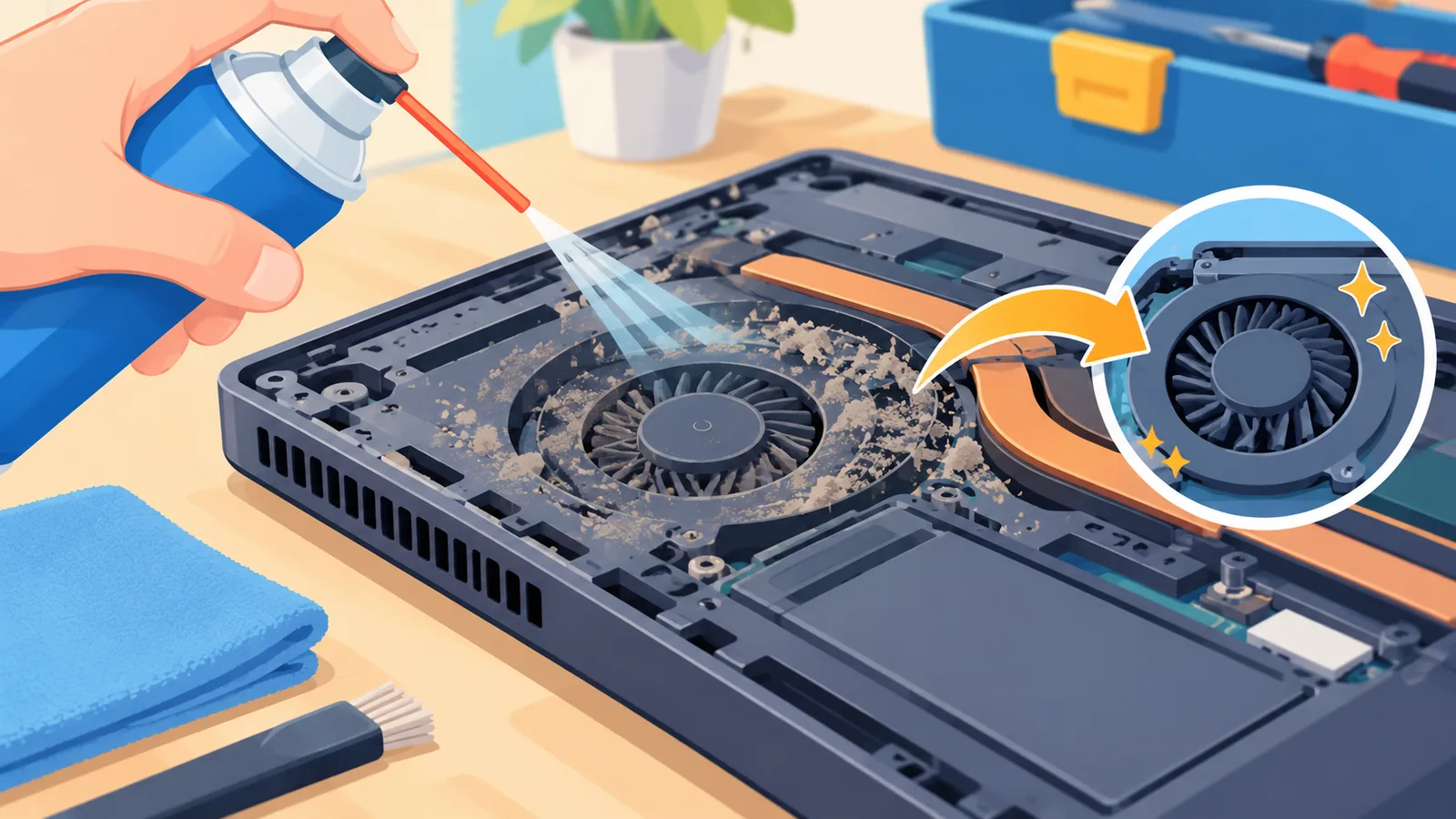
- Linisin ang vents gamit ang maiikling buga ng compressed air.
- Gamitin ang laptop sa matigas na ibabaw, hindi sa kama o unan.
- Subukan ang cooling pad. Nakakatulong ito sa ilang setup, pero hindi ito garantiya.
Kung mataas pa rin ang init pagkatapos maglinis, puwedeng luma na ang thermal paste. Mas mabuting ipagawa ito sa maaasahang technician, at kung may warranty pa ang laptop mo, kumonsulta muna sa gumawa bago ito buksan.
Maling Power Mode at Setting ng Graphics
Madalas na nasa balanced o battery saver ang laptop kaya hindi nagagamit ang buong lakas nito. Maaari ring napupunta ang laro sa mahinang integrated graphics sa halip na sa dedicated GPU.
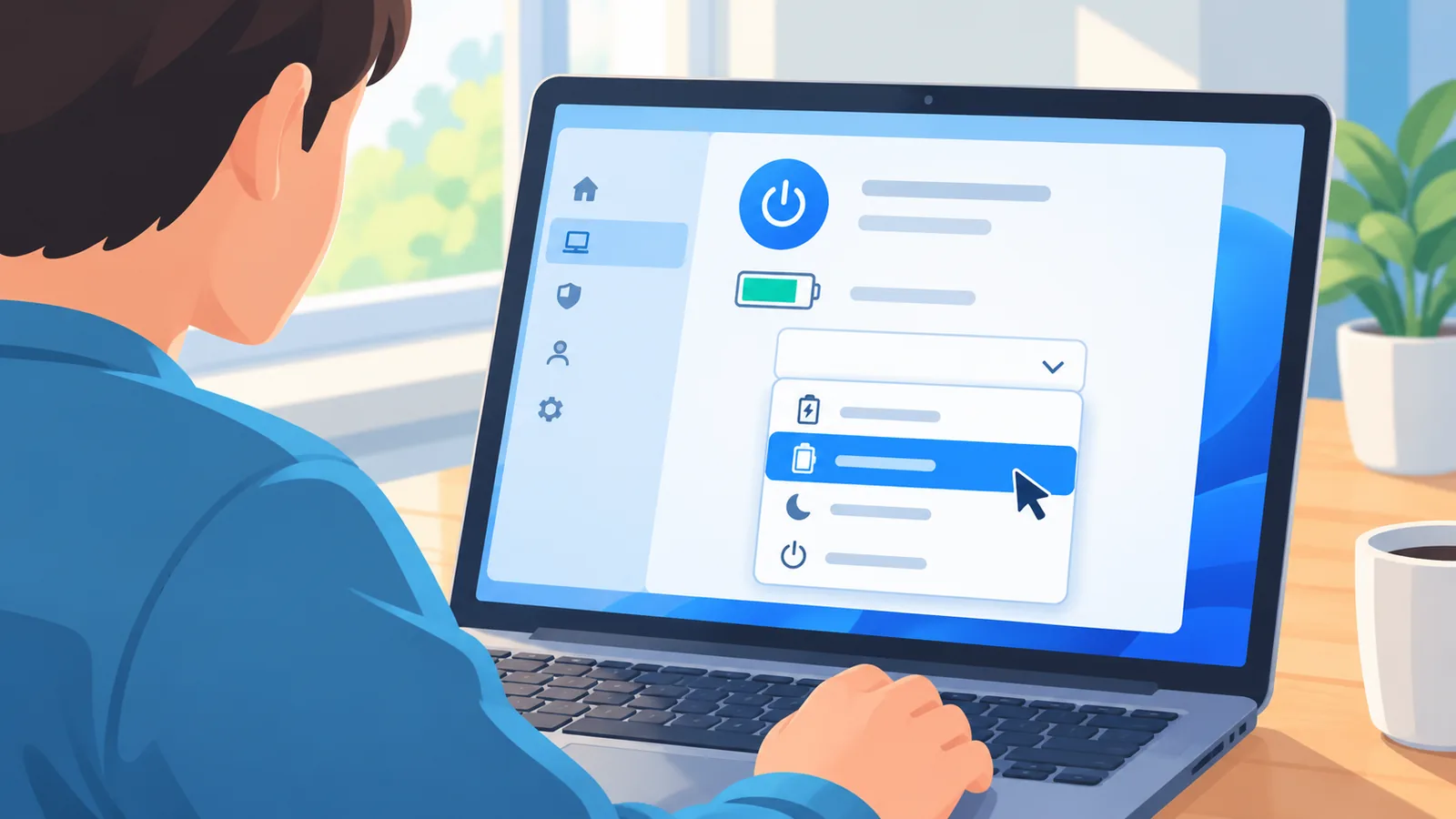
Para i-set ang power mode sa Windows 11, pumunta sa Settings, System, tapos Power & battery, at piliin ang Best performance. Balanced ang default, at maaaring hindi mo ito mabago kapag custom power plan ang gamit mo.[1] Nag-iiba rin ang pangalan ng mga setting depende sa brand at modelo.
Para sa GPU, buksan ang Settings, System, Display, tapos Graphics. Idagdag ang laro mo at itakda ang GPU preference sa High performance, na karaniwang tumutukoy sa dedicated GPU.[4] Tingnan din ang setting sa loob mismo ng laro, dahil puwedeng ibang GPU ang piliin nito.
- Laging nakasaksak ang charger habang naglalaro.
- Itakda ang power mode sa Best performance.
- Itakda ang laro sa High performance na GPU.
- Ibaba ang resolution o ang ilang setting tulad ng shadows kung kailangan.
Lumang Driver ng GPU at Windows
Ang lumang driver ay puwedeng magdulot ng lag, pag-crash, at mas mababang FPS sa mga bagong laro. Kung matagal mo nang hindi ina-update ang graphics driver, simulan mo rito.
Kunin ang driver sa opisyal na website ng gumawa ng GPU o ng laptop mo, at iwasan ang mga kahina-hinalang download site. Pagkatapos mag-install, i-restart ang laptop at i-update din ang Windows.
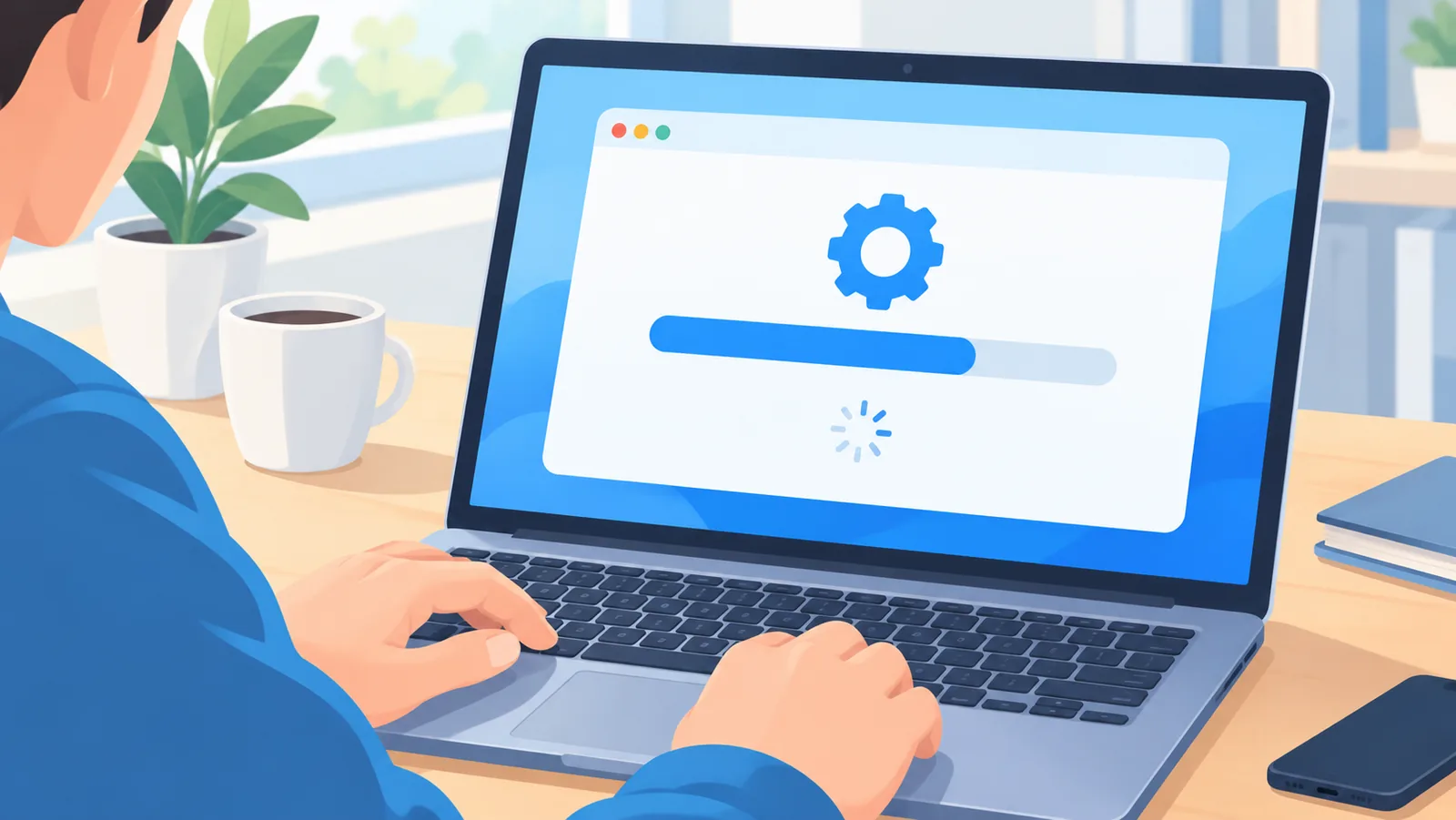
Kung may problema pagkatapos ng update, may opsyon sa installer ng NVIDIA na “clean installation” na nag-aalis ng mga lumang file ng driver.[5] Opsyon lang ito at hindi garantiya na maaayos ang lahat.
Sobrang Daming Program na Tumatakbo sa Background
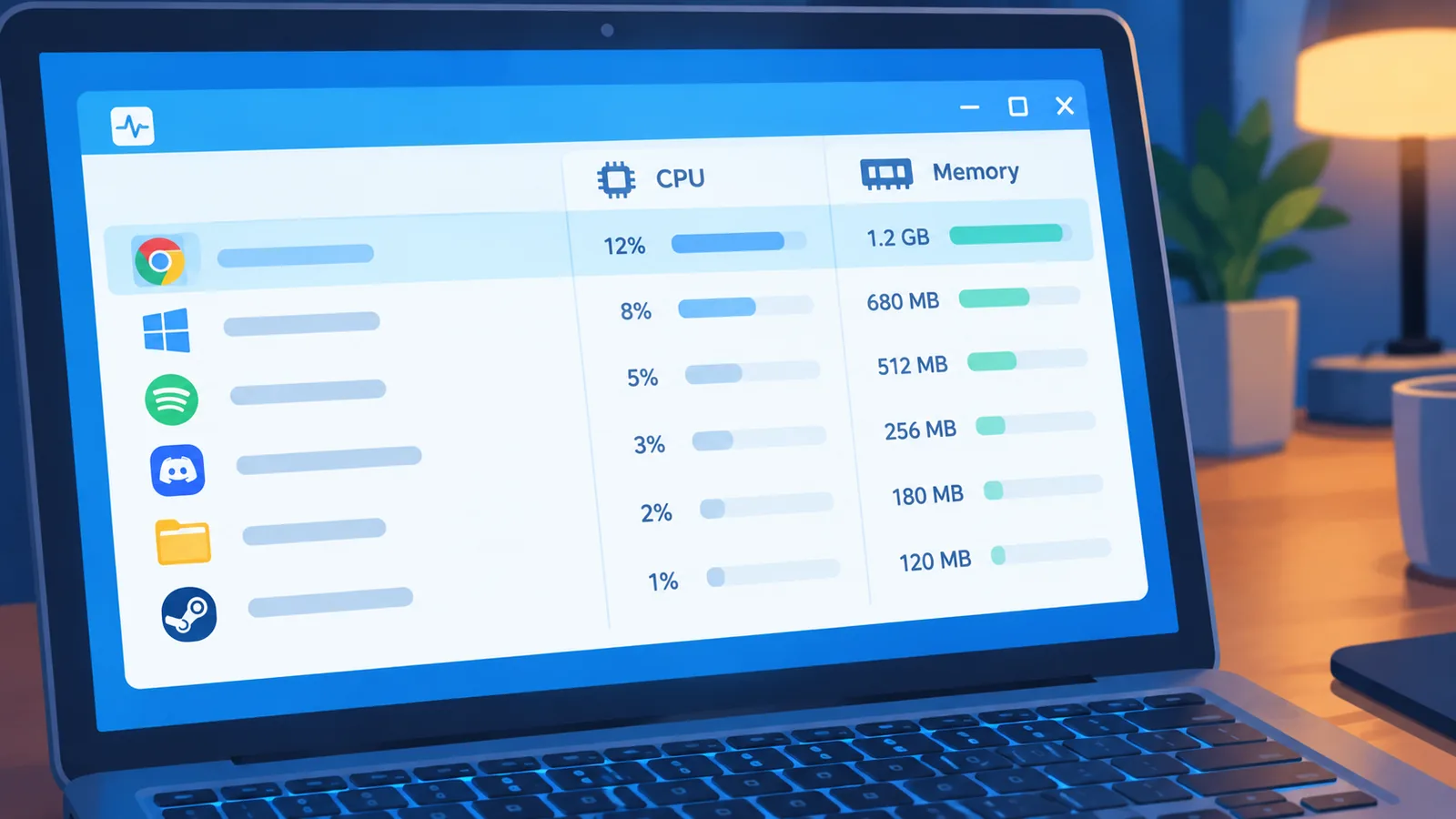
Kinakain ng mga background program ang RAM, CPU, at disk na dapat sana ay para sa laro. Mas marami ang nakabukas, mas kaunti ang natitira sa laro mo.
Para makita kung alin ang pinakamabigat, i-right-click ang Start button at piliin ang Task Manager. Tingnan ang CPU, Memory, at Disk habang tumatakbo ang mga program mo.
Sa Task Manager din makikita ang listahan ng startup apps at ang epekto ng bawat isa sa pag-boot. Puwede mo itong i-configure sa Settings o sa Task Manager.[2]
🛒 Inirerekomendang Produkto
- Isara ang browser na maraming tab bago maglaro.
- I-disable ang mga startup app na hindi mo kailangan.
- Isara ang mga launcher na hindi mo ginagamit.
- Itigil muna ang mga awtomatikong update habang naglalaro.
Kulang na RAM at Puno na Storage
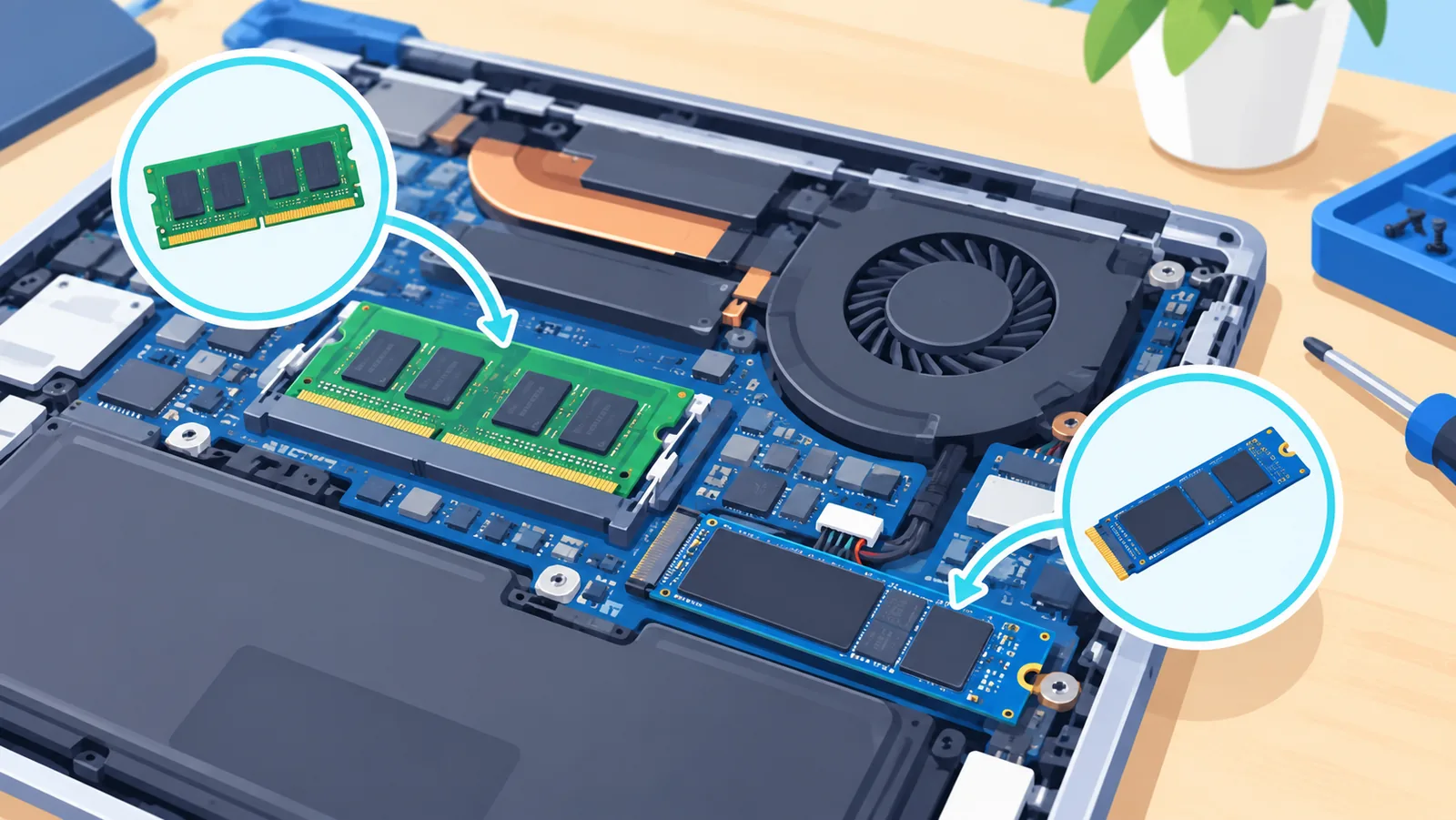
Kapag kulang ang RAM o halos puno na ang drive, nauutal ang laro at bumabagal ang buong sistema. Wala akong ibibigay na eksaktong dami ng RAM na kailangan ng bawat laro dahil magkakaiba ang mga ito.
Sa pangkalahatan, mas maraming RAM ang mas maluwag para sa laro at sa mga nakabukas na program, pero hindi ito pangako ng mas mataas na FPS. Mas mabilis din mag-load ang SSD kaysa HDD, kaya malaki ang pagbabago kapag nasa SSD ang mga laro mo.
Mag-iwan ng sapat na libreng espasyo sa drive, at ilipat ang mga paborito mong laro sa SSD kung maaari.
| Aspeto | RAM | SSD | HDD |
|---|---|---|---|
| Epekto sa bilis | Pag-utal kapag kulang | Mabilis na loading | Mas mabagal na loading |
| Palatandaan ng problema | Mataas ang memory sa Task Manager | Halos puno ang drive | Matagal mag-boot at mag-load |
| Kadalian ng upgrade | Depende sa modelo | Depende sa modelo | Depende sa modelo |
Malware at Mga Hindi Kailangang Software
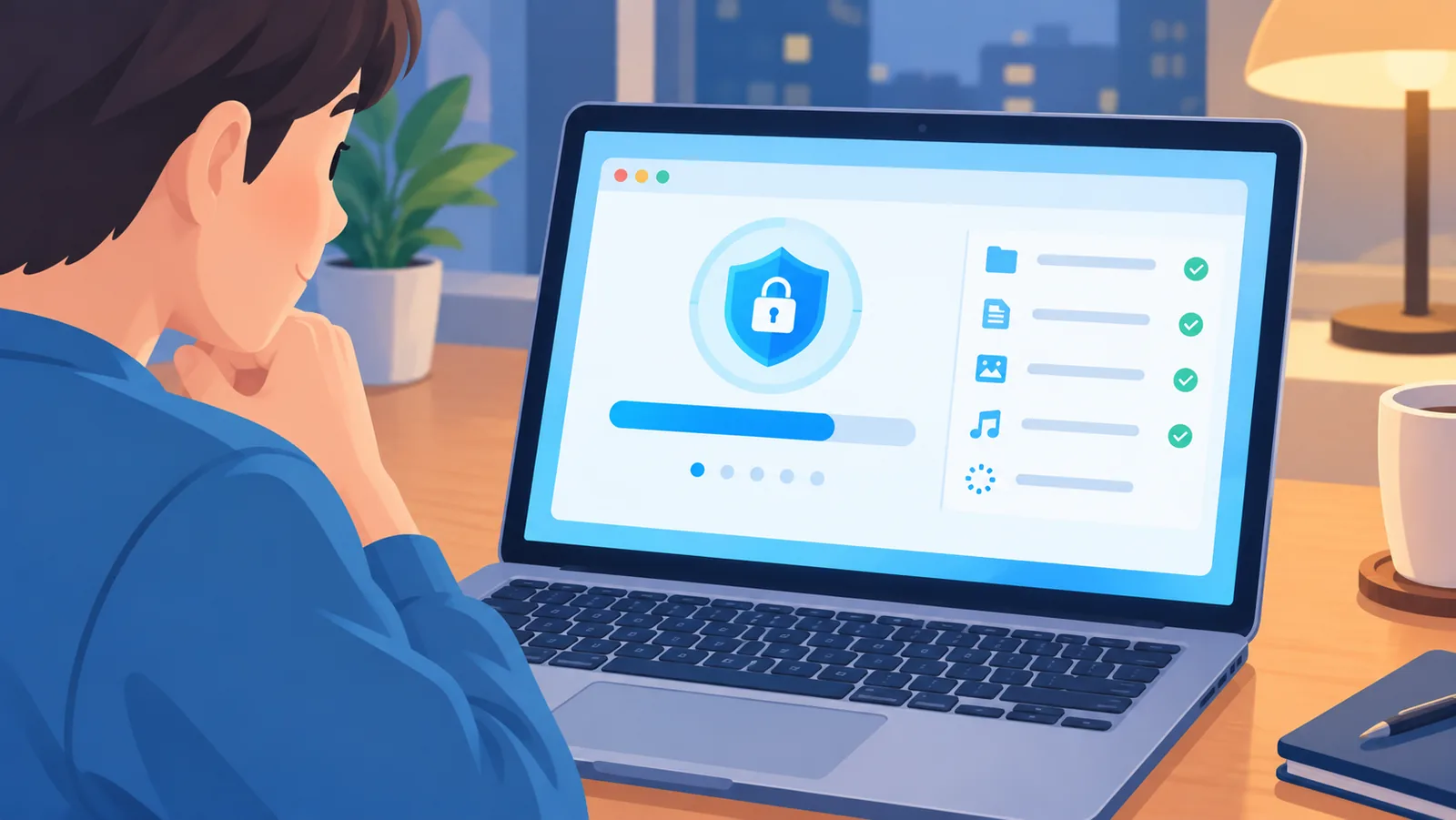
Ang virus at mga nakatagong program ay puwedeng gumamit ng CPU at internet nang hindi mo namamalayan. Kapag mataas ang paggamit ng resources kahit wala kang binubuksang laro, magduda ka.
Mag-scan gamit ang Windows Security o isang kilalang antivirus. I-uninstall din ang mga bloatware at kahina-hinalang app na hindi mo naman ginagamit.
Iwasan ang pirated na laro at mga crack. Madalas itong may kasamang malware, at ang mga hindi opisyal na installer ay isang panganib para sa laptop mo.
Sunud-sunod na Pag-aayos na Magagawa Mo Ngayon
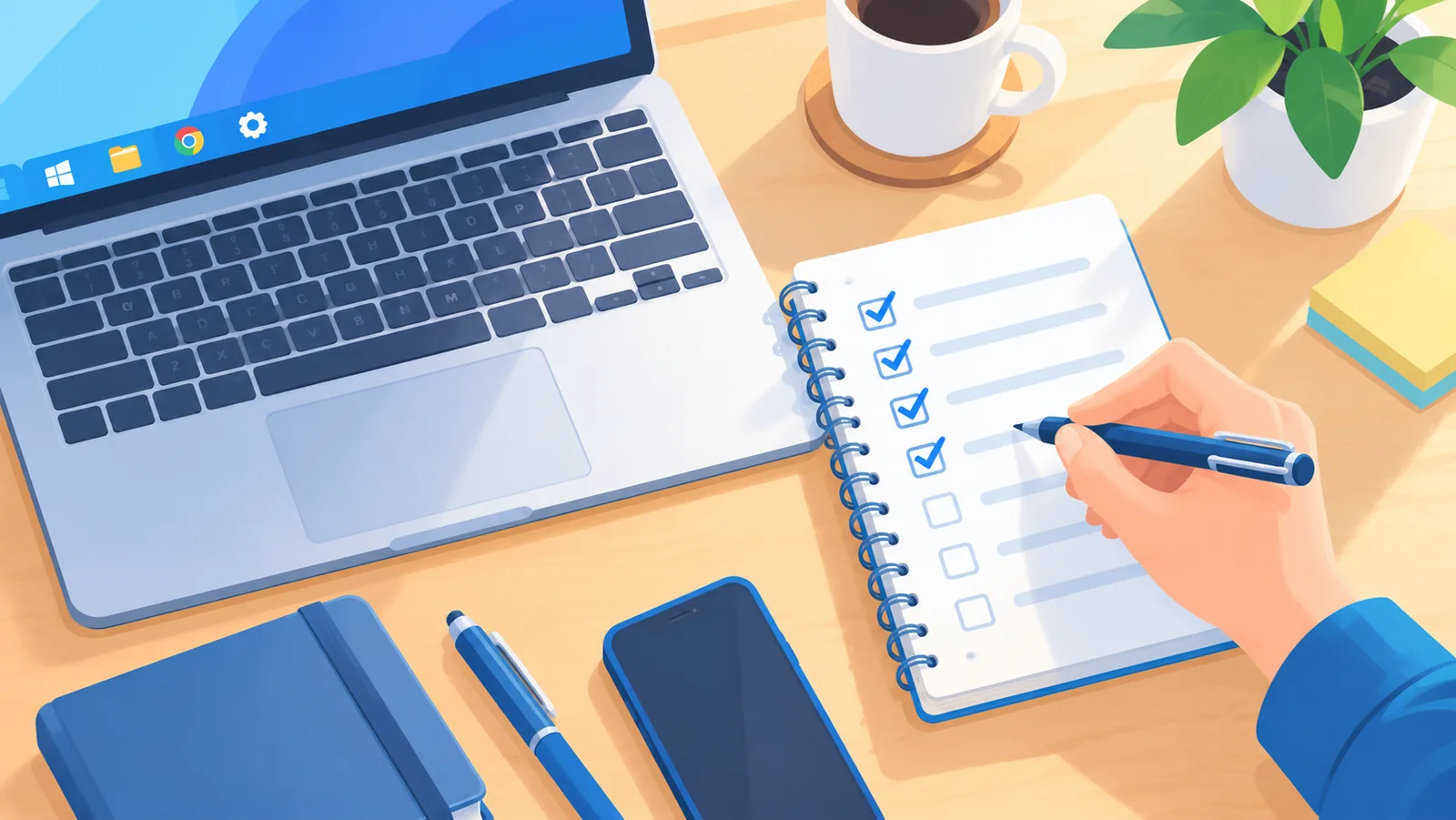
Magsimula sa pinakamadali at libre: i-restart, isara ang mga hindi kailangan, itakda ang performance mode, at i-update ang driver. Ito ang pagkakasunod mula pinakamadali hanggang pinakamahirap:
- I-restart ang laptop at isara ang mga program na hindi mo kailangan.
- Itakda ang power mode sa Best performance at isaksak ang charger.
- I-set ang laro sa High performance na GPU sa Graphics settings.
- I-disable ang mga hindi kailangang startup app sa Task Manager.
- I-update ang GPU driver mula sa opisyal na website.
- Linisin ang vents gamit ang compressed air at mag-scan para sa malware.
- Ang power mode ay nasa Settings, System, Power & battery.
- Puwedeng linisin ang vents gamit ang compressed air nang hindi binubuksan ang laptop.
- Kunin ang driver sa opisyal na website ng gumawa ng GPU o laptop.
- Ipinapakita ng Task Manager kung aling startup app ang pinakamabigat.
Mga Hardware Upgrade na Sulit
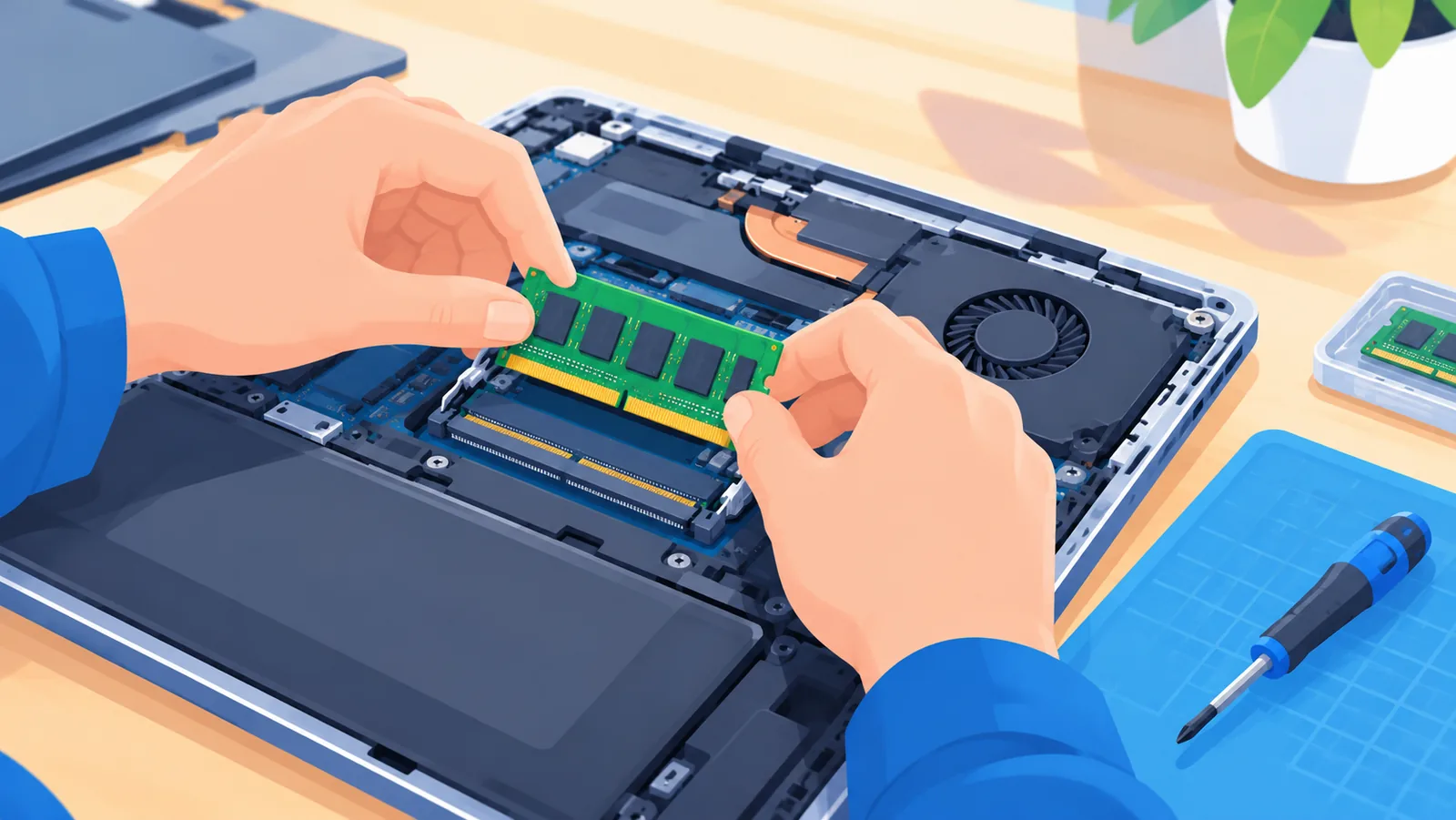
Ang pinakasulit na upgrade ay karaniwang dagdag na RAM at paglipat sa SSD, basta suportado ito ng modelo mo.
Maa-upgrade ba ang laptop ko?
Depende ito sa modelo, kaya tingnan muna ang opisyal na specs sa website ng gumawa bago bumili ng piyesa. Ang ilang laptop ay may soldered na RAM na hindi na mapapalitan.
Ano ang hindi madaling i-upgrade?
Sa karamihan ng laptop, hindi madaling palitan ang GPU at CPU. Kaya kung ang mismong processor o graphics card ang kulang, ibang usapan na iyon.
Isa pang paalala: bago buksan ang laptop, alamin kung may warranty pa ito. Maaaring maapektuhan ang warranty kapag binuksan mo ito nang mag-isa.
Kailan Oras Nang Magpalit ng Gaming Laptop
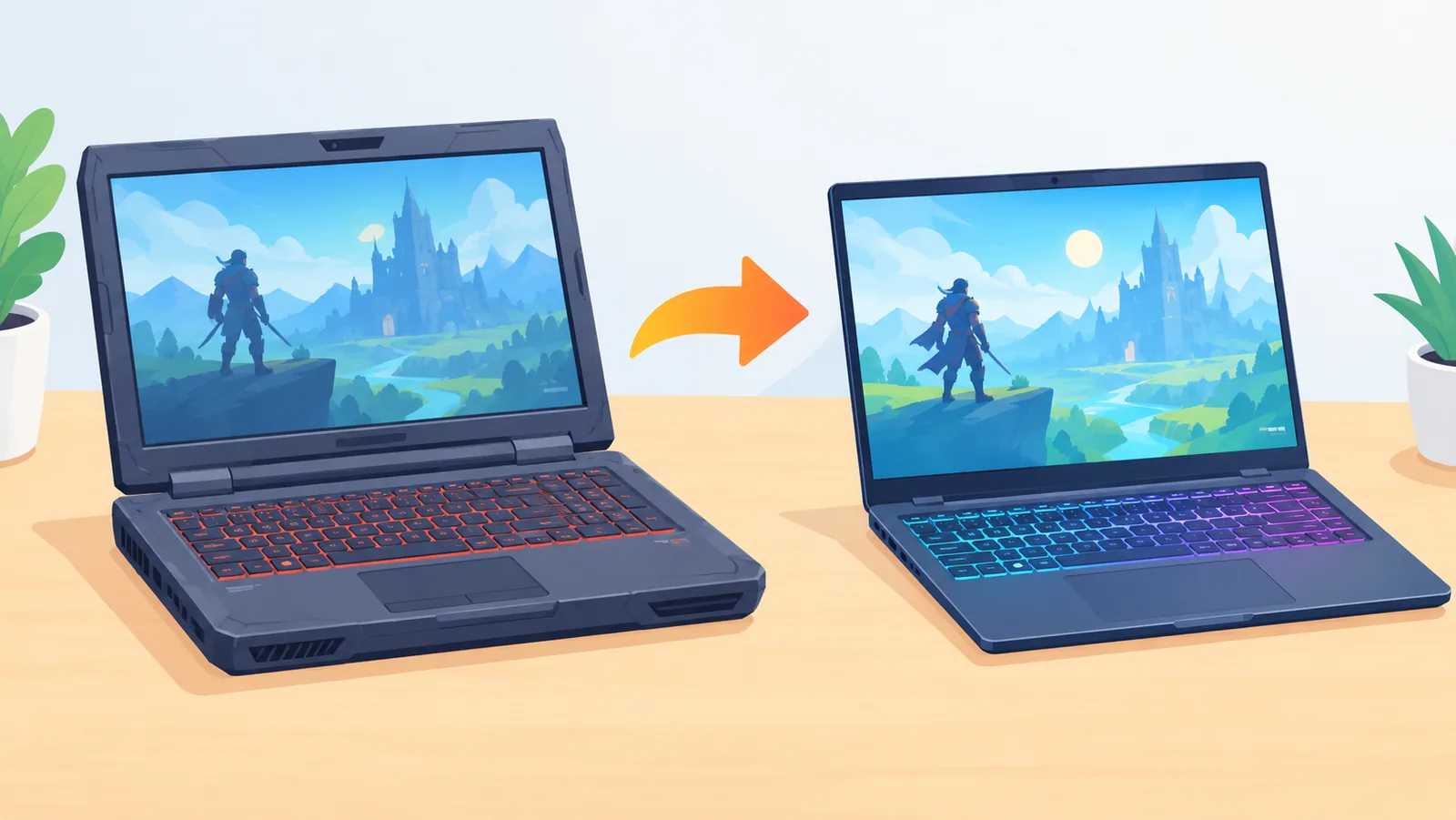
Kung nasubukan mo na ang lahat ng pag-aayos at hindi na kaya ng hardware ang mga laro na gusto mo, oras na para mag-isip ng bago.
- Hindi na kayang patakbuhin ang mga bagong laro kahit mababa ang setting.
- Hindi na sinusuportahan ng mga bagong driver ang GPU mo.
- Madalas ang pag-crash kahit malinis ang sistema.
- Mas mahal ang pagpapagawa kaysa sa halaga ng laptop.
Bago magdesisyon, ihambing ang gastos sa pag-upgrade at ang gastos sa pagbili ng bago.
Paano Maiiwasan ang Muling Pagbagal
Regular na paglilinis at pagsusuri ang pinakamabisang pag-iwas. Mas madaling bantayan ang laptop kaysa ayusin ito kapag sobrang bagal na.
- Linisin ang vents tuwing ilang buwan, lalo na kung maalikabok ang kuwarto.
- Bantayan ang temperatura habang naglalaro.
- Panatilihing updated ang driver mula sa opisyal na source.
- Iwasang mag-install ng kung anu-anong software.
- Mag-iwan ng sapat na libreng espasyo sa drive.
Gusto mo pa ng mga tip para sa mas maayos na paglalaro? Basahin ang iba pa naming gabay sa gaming.
Mga Madalas Itanong
Bakit nagla-lag ang laptop ko kahit mataas ang specs?
Karaniwang dahil sa init, maling power mode, o lumang driver, at hindi sa specs mismo. Maaari ring mali ang GPU na ginagamit ng laro.
Normal ba na mainit ang gaming laptop?
Oo, umiinit talaga ito habang naglalaro. Pero kung sobrang init at bumababa ang performance, posibleng may problema sa daloy ng hangin o sa paglamig.
Makakatulong ba ang cooling pad?
Maaari, sa ilang setup. Hindi ito garantiya, kaya unahin pa rin ang paglilinis ng vents at ang paggamit sa matigas na ibabaw.
Kailangan ko ba talagang mag-reformat ng Windows?
Hindi agad. Subukan muna ang mas madadaling hakbang tulad ng pagtatakda ng power mode, pag-update ng driver, at pag-disable ng startup apps.
Sulit pa ba ang pag-upgrade ng lumang gaming laptop?
Depende sa modelo at sa halaga ng piyesa. Kung RAM o SSD lang ang kulang at suportado ito ng laptop mo, kadalasan ay makatwiran ito.
Gawin mo ito ngayong araw: buksan ang Task Manager, tingnan kung ano ang kumakain ng resources, at itakda ang power mode sa Best performance bago ka maglaro.
- Microsoft Support, Change the power mode for your Windows PC: https://eus.prod.support.services.microsoft.com/en-au/windows/change-the-power-mode-for-your-windows-pc-c2aff038-22c9-f46d-5ca0-78696fdf2de8
- Microsoft Support, Configure Startup applications in Windows: https://support.microsoft.com/topic/3d219555-bc76-449d-ab89-0d2dd6307164
- HP Support Community, paglilinis ng vents para sa overheating: https://h30434.www3.hp.com/t5/Notebook-Software-and-How-To-Questions/HP-ENVY-X360-THROTTLING-PROBLEM/m-p/7727551
- Pureinfotech, Set default GPU for apps on Windows 11: https://pureinfotech.com/set-default-gpu-apps-windows-11/
- MSI, NVIDIA Graphics Driver Clean Install & Update: https://storage-asset.msi.com/global/picture/faq/10017191%402022-0620-0541-142739%40kb_02110_en.pdf
Gusto mo ba ng mas maraming paghahambing at gabay sa pamimili?