
⚠️ Kinokonekta ka ng page na ito sa mga partner at affiliate markets ng Atovia. Maaari kaming makatanggap ng commission mula sa mga affiliate partner para sa mga aktibidad na ginawa sa pamamagitan ng mga link na ito. Ang mga alok ng diskwento ay maaaring magbago anumang oras ayon sa patakaran! Manatiling kampante, walang karagdagang gastos para sa iyo! Umaasa kami na makakatipid ka ng oras sa paghahanap ng tamang mga item!
Nawala mo ba ang website na binisita mo kahapon, o gusto mong burahin ang mga bakas ng pag-browse bago mo ipahiram ang Mac mo? Sa ilang click lang, makikita at makokontrol mo ang buong history ng Safari. Narito ang kumpletong gabay, mula sa pagtingin at paghahanap hanggang sa pagbura, awtomatikong pag-alis, at Private Browsing.
- Mabilis na Sagot: Saan Makikita ang History sa Safari
- Paano Tingnan ang Buong History sa Safari sa Mac
- Paano Maghanap ng Partikular na Website sa History
- Paano Burahin ang Isang Pahina o Ilang Pahina Lamang
- Paano I-clear ang Buong History at Piliin ang Saklaw ng Oras
- Paano Awtomatikong Burahin ang History Pagkalipas ng Takdang Panahon
- Private Browsing: Mag-browse Nang Hindi Nase-save ang History
- Talahanayan ng Paghahambing ng mga Paraan
- Mga Karaniwang Problema at Paraan ng Pag-aayos
- Checklist ng Privacy at Mga Madalas Itanong
- Ang History menu sa menu bar ng Safari ang daan papunta sa listahan ng mga binisita mo. Sa karaniwang setup, Command + Y ang shortcut para sa Show All History.
- Pumili ng saklaw ng oras bago mag-clear, para hindi mo mabura ang higit sa gusto mo.
- Kung naka-set up ang iCloud para sa Safari, natatanggal ang history sa lahat ng iyong Apple device.
- Hindi ganap na pribado ang Private Browsing, at hindi nito pinipigilan ang mga website na magtago ng sarili nilang rekord.
Mabilis na Sagot: Saan Makikita ang History sa Safari
Makikita ang history sa History menu sa menu bar sa itaas ng screen kapag bukas ang Safari. Piliin ang History > Show All History, o subukan ang shortcut na Command + Y na karaniwang ginagamit para dito.
- Buksan ang Safari sa Mac.
- I-click ang History sa menu bar.
- Piliin ang Show All History para makita ang buong listahan.
- Para magbura, piliin ang History > Clear History.
- Para awtomatikong magbura, buksan ang Safari > Settings > General.
Paalala: Sa mga mas lumang bersyon ng macOS, ang Settings ay tinatawag na Preferences.
Paano Tingnan ang Buong History sa Safari sa Mac
Ang History > Show All History ang nagbubukas ng buong listahan ng mga pahinang binisita mo. Karaniwang nakapangkat ang mga ito ayon sa petsa, kaya madaling hanapin kung kailan mo ito binisita.

- Buksan ang Safari at piliin ang History > Show All History.
- I-scroll ang listahan at hanapin ang petsang gusto mo.
- I-click ang isang entry para buksan muli ang pahina.
Paalala: Maaaring bahagyang mag-iba ang itsura ng listahan depende sa bersyon ng macOS at Safari.
Paano Maghanap ng Partikular na Website sa History
Gamitin ang search field sa History window para mahanap agad ang pahinang hinahanap mo, nang hindi ini-scroll ang buong listahan.
- Buksan ang History > Show All History.
- I-click ang search field sa History window.
- I-type ang bahagi ng pangalan o address ng website.
- I-click ang resulta para buksan ito.

Halimbawa: Kung may artikulo kang nabasa noong nakaraang linggo pero hindi mo na maalala ang pamagat, i-type ang isang salitang naaalala mo mula sa pangalan ng site. Madalas ay lalabas agad ito sa resulta.
Paano Burahin ang Isang Pahina o Ilang Pahina Lamang
Kung isa o ilan lang ang gusto mong alisin, piliin ang mga ito sa History window at burahin, sa halip na i-clear ang lahat.
- Buksan ang History > Show All History.
- Piliin ang isa o higit pang entry. Maaari mong pindutin ang Command habang nagki-click para pumili ng ilan.
- Pindutin ang Delete key, o i-right-click at piliin ang opsyon sa pagbura.

Kailan mas mainam ang piling pagbura? Kapag may iilang pahinang gusto mo lang alisin, halimbawa ang regalong pinaplano mo para sa kapamilya, at gusto mong manatili ang natitirang history para madali mong mahanap ang iba.
Paano I-clear ang Buong History at Piliin ang Saklaw ng Oras
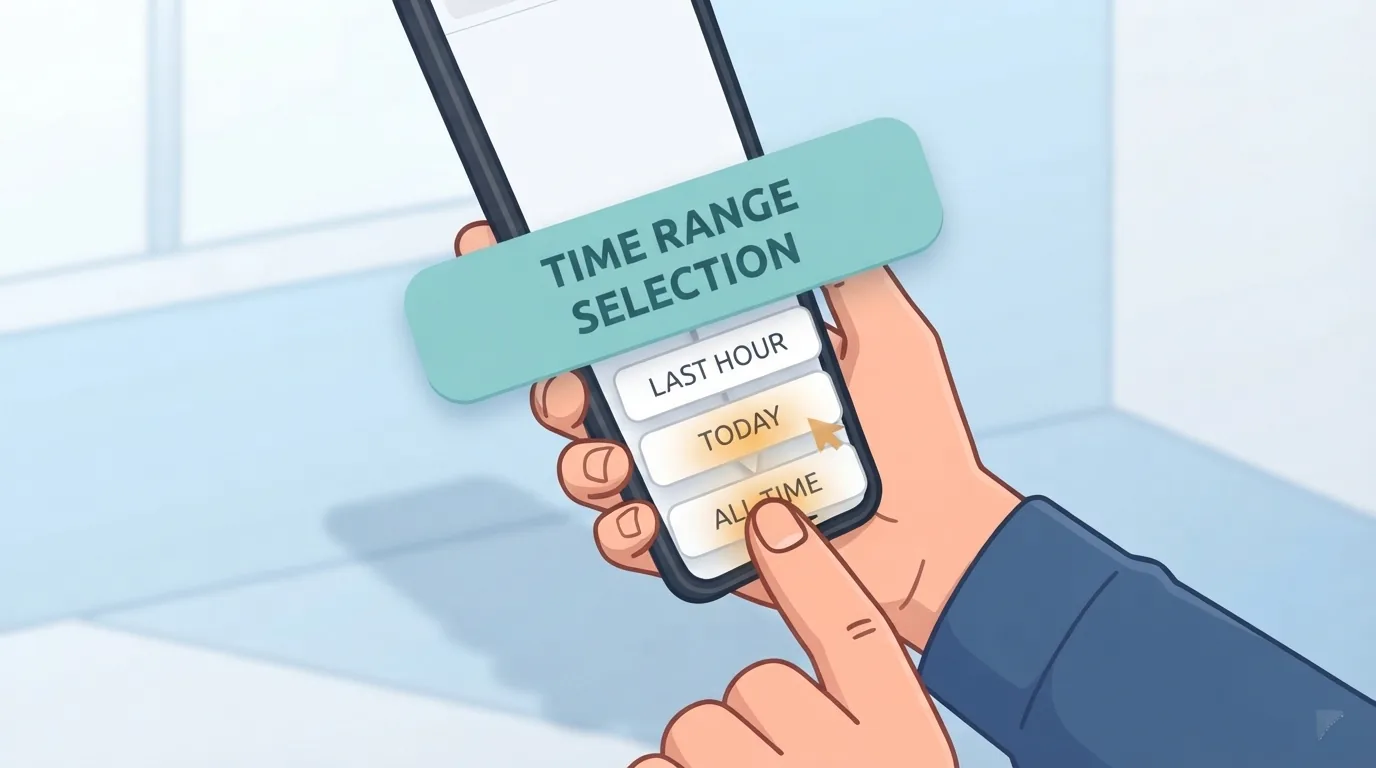
Piliin ang History > Clear History, i-click ang pop-up menu, at piliin kung gaano kalayo ang buburahin. Ang mga pagpipilian ay tulad ng huling oras, ngayong araw, o lahat ng history, at maaaring mag-iba ang eksaktong listahan depende sa bersyon.
Babala bago mag-clear: Kung naka-set up ang iCloud para sa Safari sa iyong Mac at sa iba mong Apple device, natatanggal ang history sa lahat ng ito. Hindi nito nililinis ang mga history na itinatago nang hiwalay ng mga website na binisita mo.
Ayon sa Apple Support, kasama sa inaalis ng Clear History ang:
- History ng mga pahinang binisita
- Ang back at forward list ng mga bukas na pahina
- Ang listahan ng madalas na binibisitang site
- Mga kamakailang paghahanap
- Mga icon at snapshot ng mga pahina
- Ang listahan ng mga na-download (hindi binubura ang mismong file)
- Mga website na humiling ng lokasyon o permiso para magpadala ng notification
Tungkol sa cookies: Hindi nakalista ang cookies sa mga inaalis ng Clear History. Para sa cookies at website data, pumunta sa Safari, buksan ang Settings (o Preferences sa mas lumang bersyon), piliin ang Privacy tab, at i-click ang Manage Website Data.
Paano Awtomatikong Burahin ang History Pagkalipas ng Takdang Panahon
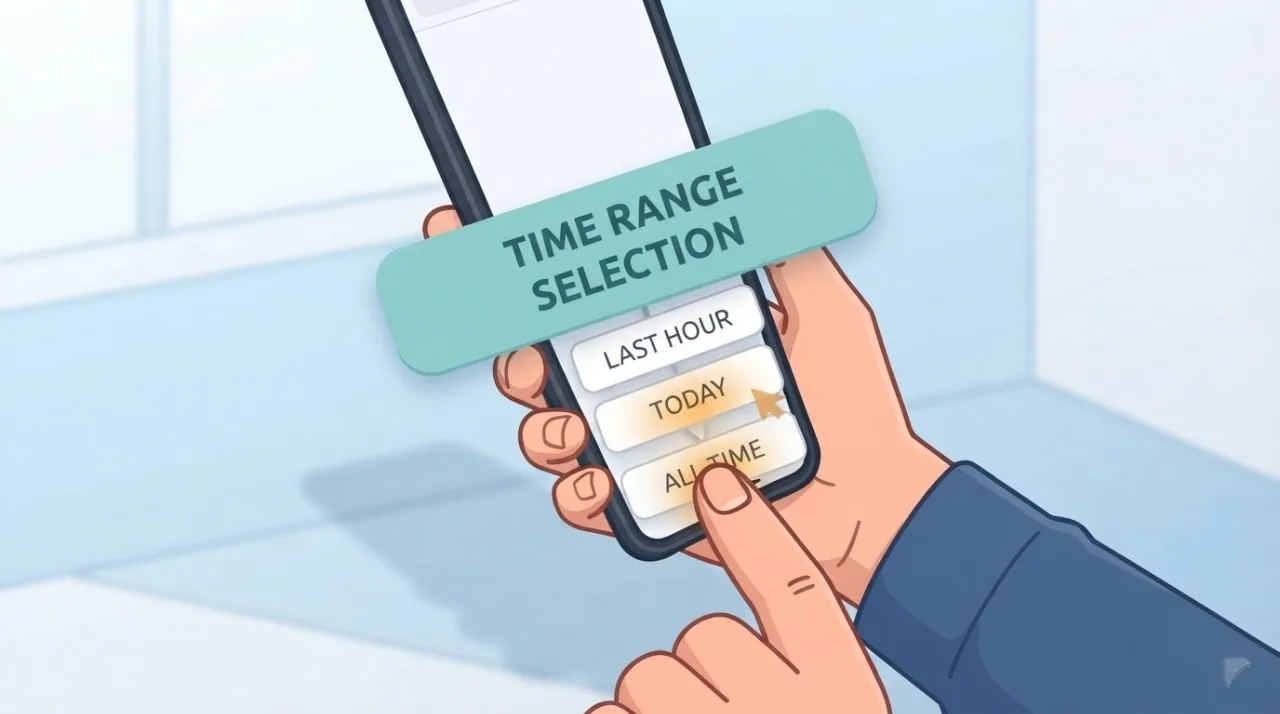
Pumunta sa Safari > Settings > General at hanapin ang Remove history items. Dito mo pipiliin kung kailan aalisin ang mga item sa history.
🛒 Inirerekomendang Produkto
- Buksan ang Safari.
- Piliin ang Safari > Settings sa menu bar. Sa mas lumang macOS, ito ay Preferences.
- I-click ang General tab.
- Sa Remove history items, pumili ng panahon mula sa listahan.
Sa parehong lugar, may hiwalay ding Remove download list items para sa listahan ng mga na-download.
Paalala: Ang eksaktong mga pagpipilian at pangalan ng menu ay maaaring mag-iba depende sa bersyon ng macOS.
Private Browsing: Mag-browse Nang Hindi Nase-save ang History
Ang Private Browsing ay para sa pag-browse na hindi nase-save ang mga detalye at hindi ibinabahagi sa iba mong device, ayon sa Apple Support.

- Buksan ang Safari.
- Piliin ang File > New Private Window. Sa karaniwang setup, Shift + Command + N ang shortcut.
- Mag-browse gaya ng dati sa private window.
- Isara ang private window kapag tapos ka na.
- Sa macOS 14 o mas bago, nila-lock ng Safari ang mga Private Browsing tab kapag matagal kang walang aktibidad. Mabubuksan lang ito gamit ang password, Touch ID, o Face ID.
- Maaari mong itakda sa General settings na magbukas ang Safari sa isang bagong private window.
Limitasyon: Hindi ganap na pribado ang Private Browsing. Ang pagiging pribado nito ay tungkol sa kung ano ang nase-save sa Mac mo, kaya huwag mo itong ituring na lubos na pagtatago ng aktibidad mo.

Kailan ito angkop? Kapag gumagamit ka ng hiniram na Mac, o kapag ayaw mong mapunta sa history ang isang maikling paghahanap, halimbawa ng sorpresang regalo.
Talahanayan ng Paghahambing ng mga Paraan
Narito ang unang paghahambing sa pagitan ng piling pagbura at buong pag-clear.
| Batayan | A: Piling pagbura | B: Buong pag-clear |
|---|---|---|
| Layunin | Alisin lang ang ilang partikular na pahina | Alisin ang history sa napiling saklaw ng oras |
| Bilis | Mas matagal kung marami ang pipiliin | Mabilis, ilang click lang |
| Saklaw | Mga napiling entry lamang | Buong napiling panahon |
| Panganib | Maaaring may maiwan pang gusto mong burahin | Maaaring mabura ang higit sa gusto mo, at maapektuhan ang ibang device kung naka-on ang iCloud para sa Safari |
Ito naman ang paghahambing ng apat na paraan.

| Paraan | Layunin | Saan gagawin | Epekto | Kailan gagamitin |
|---|---|---|---|---|
| Piling pagbura | Alisin ang ilang entry | History > Show All History | Natatanggal ang mga napili lang | Kapag iilan lang ang buburahin |
| Buong pag-clear | Alisin ang history sa isang saklaw ng oras | History > Clear History | Natatanggal ang history at kaugnay na data ng pag-browse | Bago ipahiram ang Mac, o kapag gusto mo ng malinis na simula |
| Awtomatikong pagbura | Alisin ang lumang history nang kusa | Safari > Settings > General | Kusang inaalis ang mga item pagkalipas ng napiling panahon | Kapag ayaw mo nang mano-manong maglinis |
| Private Browsing | Iwasang ma-save ang history | File > New Private Window | Hindi nase-save ang mga detalye ng pag-browse sa window na iyon | Para sa mga sesyong ayaw mong maitala |
Mga Karaniwang Problema at Paraan ng Pag-aayos
Walang laman ang listahan ng history
Maaaring nabura na ang history, o naka-set ang Safari na awtomatikong mag-alis ng mga item pagkalipas ng maikling panahon. Tingnan ang Remove history items sa General settings. Kung nasa Private Browsing window ka, hindi rin ito lalabas sa history.
Kulay-abo o hindi mapindot ang Clear History
Ilan ito sa mga posibleng dahilan:

- Maaaring nabura mo na ang kasalukuyang history.
- Maaaring makatulong ang pag-restart ng Mac. May user sa Apple Support Community na nag-ulat na lumutas ito sa pag-restart.
- Maaaring hindi posible ang pag-clear kung pinamamahalaan ng employer o organisasyon ang device mo.
Nawawala ang history sa ibang device
Kung naka-set up ang iCloud para sa Safari, ang pag-clear sa isang device ay nag-aalis ng history sa lahat ng device mo. Kung ayaw mong mangyari ito, mag-ingat bago mag-clear at piliin ang tamang saklaw ng oras.
Checklist ng Privacy at Mga Madalas Itanong
Checklist bago ipahiram ang Mac
- Buksan ang History > Show All History at tingnan kung ano ang nakikita.
- Burahin ang mga piling pahina, o gamitin ang History > Clear History at pumili ng saklaw.
- Tingnan ang Manage Website Data sa Privacy tab kung gusto mo ring alisin ang website data.
- Isipin kung makakaapekto ito sa ibang device mo dahil sa iCloud.
- Itakda ang Remove history items sa General settings para awtomatiko ang paglilinis.
Mababawi ba ang nabura na history?
Walang simpleng opsyon sa Safari para bawiin ito. Maaaring posible kung may backup ka na ginawa bago ang pagbura, halimbawa sa Time Machine, pero depende ito sa setup mo.

Nabubura rin ba ang cookies?
Hindi nakalista ang cookies sa mga inaalis ng Clear History ayon sa Apple Support. Ang cookies at website data ay hiwalay na pinamamahalaan sa Privacy tab ng Settings, sa Manage Website Data.
Gumagana ba ito sa iPhone at iPad?
May sarili silang paraan. Sa iPhone at iPad, ang pag-clear ay ginagawa sa Settings > Safari, sa opsyong Clear History and Website Data. Kung naka-on ang iCloud para sa Safari, nagsi-sync ang history sa mga device mo.
Makikita ba ng iba ang history ko?
Makikita ito ng sinumang may access sa Mac mo na hindi pa nabubura ang history. Kaya magandang burahin ito bago ipahiram ang device, at i-lock ang Mac kapag aalis ka.
Suriin ang History mo ngayon at itakda ang awtomatikong pagbura para laging malinis ang Safari mo.
Mga Sanggunian
- Apple Support: Clear your browsing history in Safari on Mac, https://support.apple.com/guide/safari/sfri47acf5d6/mac
- Apple Support: Change General settings in Safari on Mac, https://support.apple.com/guide/safari/ibrw1072/mac
- Apple Support: Keep your browsing history private in Safari, https://support.apple.com/guide/personal-safety/ips375e6d608/web
Gusto mo ba ng mas maraming paghahambing at gabay sa pamimili?