
⚠️ Kinokonekta ka ng page na ito sa mga partner at affiliate markets ng Atovia. Maaari kaming makatanggap ng commission mula sa mga affiliate partner para sa mga aktibidad na ginawa sa pamamagitan ng mga link na ito. Ang mga alok ng diskwento ay maaaring magbago anumang oras ayon sa patakaran! Manatiling kampante, walang karagdagang gastos para sa iyo! Umaasa kami na makakatipid ka ng oras sa paghahanap ng tamang mga item!
- Mabilis na sagot: aling cloud storage ang bagay sa videos mo?
- Ano ang dapat tingnan bago pumili?
- Bakit magkaiba ang limitasyon sa upload at preview?
- pCloud: para sa malalaking video at pag-play sa cloud
- Google Drive: madali kung gamit mo na ang Google account
- Dropbox: para sa madalas mag-edit at magbahagi
- Microsoft OneDrive: bagay sa gumagamit ng Windows at Microsoft 365
- Paghahambing na table
- Pumili ayon sa gamit mo
- Backup, bersyon, at seguridad
- Mga madalas itanong (FAQ)
- Susunod na hakbang
Puno na ang telepono o laptop mo dahil sa mga video, at hindi mo alam kung saan ito ilalagay. Sa totoo lang, walang iisang pinakamahusay na cloud storage para sa lahat. Nakadepende ang tamang pili sa gamit mo.
Sa gabay na ito, ihahambing natin ang pCloud, Google Drive, Dropbox, at OneDrive. Makikita mo ang limitasyon sa upload, ang suporta sa pag-play, at kung alin ang bagay sa iyo.
Mabilis na sagot: aling cloud storage ang bagay sa videos mo?
Piliin ang pCloud kung pag-iimbak at pag-play ng malalaking video ang priyoridad mo. Piliin ang Dropbox kung madalas kang mag-edit, at ang Google Drive o OneDrive kung gamit mo na ang Google o Microsoft account.
Ayon sa Zapier, pCloud ang napili nila para sa media storage at video streaming. Pero tandaan, nag-iiba ang \”pinakamahusay\” ayon sa gamit at sa batayan ng pagsusuri. Halimbawa, IDrive ang inuuna ng TechRadar bilang pangkalahatang cloud storage.
Mga dapat tandaan
- Ayon sa opisyal na pahina ng pCloud, puwedeng mag-upload ng file na anumang laki.
- Magkaiba ang limitasyon sa upload at ang limitasyon sa preview.
- Hindi pamalit sa backup ang cloud.
- Nag-iiba ang resulta ayon sa codec ng video at sa koneksyon mo.
[[IMAGE_1]]
Ano ang dapat tingnan bago pumili?
Tingnan ang laki ng file, suporta sa pag-play, espasyo at presyo, dali ng pagbabahagi, at proteksyon ng file. Ito ang limang bagay na magpapaikli sa listahan mo.

- Limitasyon sa laki ng file at paraan ng upload
- Kung puwedeng i-play sa browser o mobile
- Kapasidad ng plano at presyo
- Dali ng pagbabahagi at pagsusuri ng iba
- Bersyon, pag-restore, at seguridad
Gaano kalaki ang espasyong kailangan ko?
Bilangin muna ang mga video na gusto mong ilipat, pati ang pinakamalaki mong file. Mula roon, pumili ng planong may sapat na puwang at may kaunting palugit.

[[IMAGE_2]]
Bakit magkaiba ang limitasyon sa upload at preview?
Ang upload ay tungkol sa kung kaya mong ilagay ang file sa cloud. Ang preview naman ay tungkol sa kung kaya itong i-play sa web.
Sa Dropbox, inirerekomenda ang desktop app para sa mga file na higit 350GB sa upload. Pero ang karaniwang preview ay para sa mga file na wala pang 100GB.
Sa OneDrive, hanggang 250GB bawat file ang web upload depende sa browser. Puwedeng hindi mag-play ang video kapag lampas sa 50Mbps ang bitrate o mas mataas sa H.264 level 5.1 ito.

Hindi garantiya ng pag-play ang nakalistang format. Tingnan din ang codec ng video at ng audio.
[[IMAGE_3]]
pCloud: para sa malalaking video at pag-play sa cloud
Pinili ng Zapier ang pCloud para sa media storage at video streaming. Ayon sa opisyal na pahina nito, puwedeng mag-upload ng file na anumang laki at may built-in na video at music player.
May mga plano itong 500GB, 2TB, at 10TB sa pahina ng presyo. Hindi ko isinama ang eksaktong presyo dahil hindi ito nakumpirma.

Bagay ito kung marami kang malalaking video na gusto mong panoorin nang hindi dina-download. Pero nakadepende sa device at network mo ang kalidad at bilis ng pag-play.
[[IMAGE_4]]
Google Drive: madali kung gamit mo na ang Google account
Sinusuportahan ng Google Drive ang preview at pag-play ng video, pero limitado ang mga suportadong format at codec. Kung may Gmail ka na, madali itong simulan.

Ayon sa Google, dapat kasya ang file sa natitirang espasyo ng account mo. Kung pumalya ang upload, subukan ang app.
Bagay ito sa pagbabahagi at pakikipagtulungan sa mga taong may Google account din. Tandaan lang na may mga format na hindi gagana sa ilang device.
[[IMAGE_5]]
Dropbox: para sa madalas mag-edit at magbahagi
May preview ang Dropbox sa web at mobile, at puwede kang pumili ng kalidad: auto, 360p, 480p, 720p, o 1080p. Nakadepende pa rin ito sa format ng file at sa kondisyon ng account.

Ang karaniwang preview ay para sa mga file na wala pang 100GB at sa mga suportadong format. Hindi rin ma-preview sa loob ng Dropbox ang mga naka-encrypt na file.
Ayon sa Tom’s Guide, makakatulong sa mga video editor ang block-level sync dahil maliit na pagbabago lang ang inaa-upload. Opinyon ito ng media at hindi garantiya ng bilis sa bawat setup.
[[IMAGE_6]]
Microsoft OneDrive: bagay sa gumagamit ng Windows at Microsoft 365
Hanggang 250GB bawat file ang web upload sa OneDrive depende sa browser, at inirerekomenda ng Microsoft ang desktop app sa malalaking transfer. Kung Windows ang gamit mo araw-araw, natural na kasya ito sa daloy ng trabaho mo.
🛒 Inirerekomendang Produkto

Maraming audio at video format ang nakalista para sa preview. Pero puwedeng hindi mag-play depende sa browser, bitrate, at antas ng H.264 ng video.
[[IMAGE_7]]
🛒 Inirerekomendang Produkto
Paghahambing na table: pCloud, Google Drive, Dropbox, OneDrive
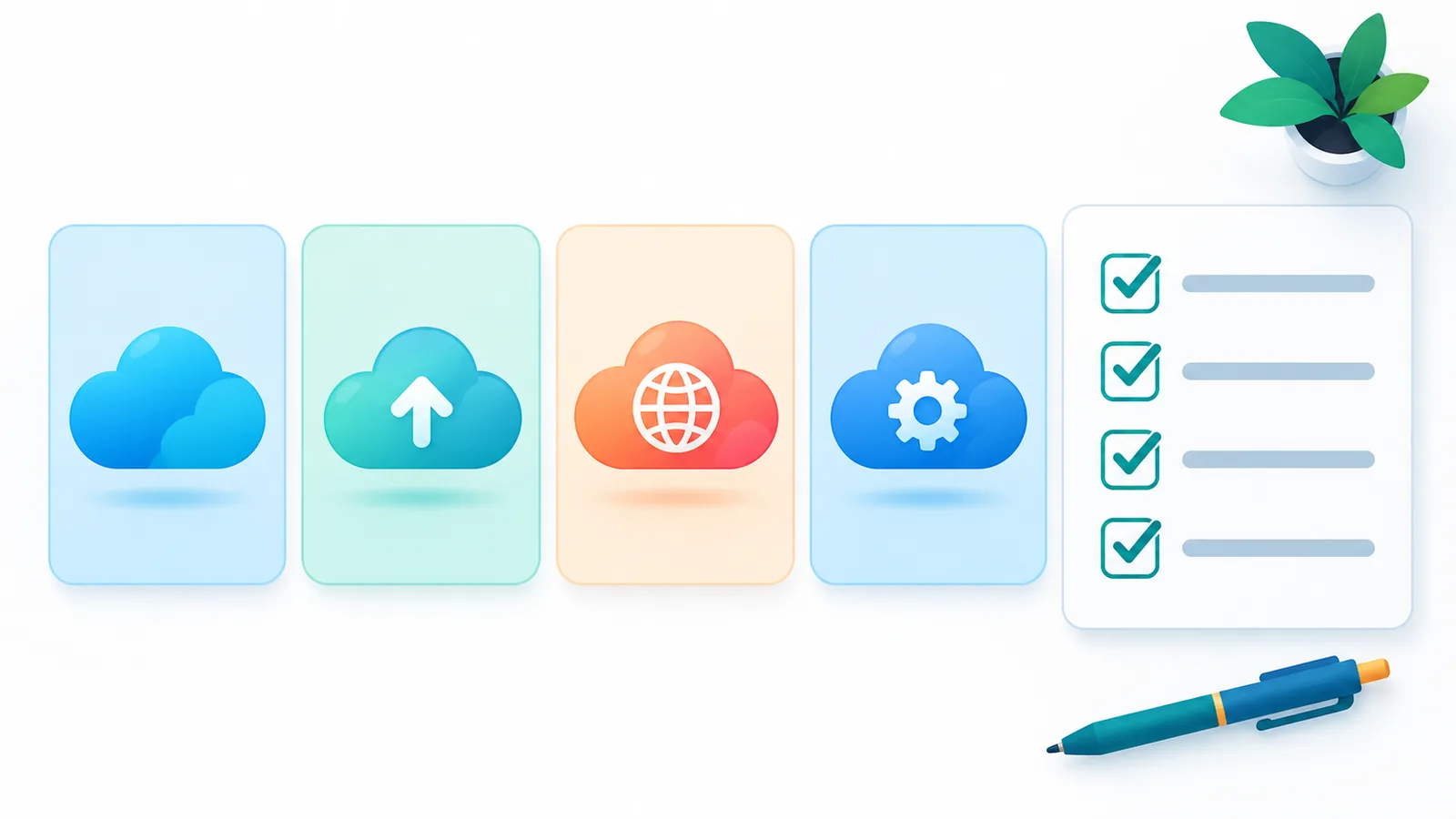
Ang table na ito ay para sa mabilis na paghahambing, batay lamang sa mga napatunayang datos. Walang presyo rito, at may markang \”hindi nakumpirma\” kung walang batayan.
| Serbisyo | Limitasyon sa upload | Pag-play at preview | Kapasidad na nakalista | Pinakabagay sa | Dapat tandaan |
|---|---|---|---|---|---|
| pCloud | Anumang laki ng file | May built-in na video at music player | 500GB, 2TB, 10TB | Malalaking video at pag-play sa cloud | Nakadepende sa device at network ang kalidad |
| Google Drive | Dapat kasya sa natitirang espasyo ng account | May preview at pag-play, limitado ang format at codec | Hindi nakumpirma | Pagbabahagi sa mga may Google account | May format na hindi gagana sa ilang device |
| Dropbox | Desktop app ang inirerekomenda sa web para sa file na higit 350GB | Preview para sa file na wala pang 100GB; hanggang 1080p ang mapipili | Hindi nakumpirma | Madalas na pag-edit at pagbabahagi | Hindi ma-preview ang naka-encrypt na file |
| OneDrive | Hanggang 250GB bawat file sa web, depende sa browser | Maraming format, may limitasyon sa bitrate at H.264 level | Hindi nakumpirma | Gumagamit ng Windows at Microsoft 365 | Puwedeng hindi mag-play ayon sa browser |
[[IMAGE_8]]
Pumili ayon sa gamit mo
Pumili ayon sa pangunahing gawain mo: pag-iimbak at pag-play, pag-edit, o pagbabahagi. Mas madali ang desisyon kapag isa lang ang inuuna mo.
Kung pag-iimbak at pag-play ang pangunahin (pCloud)
Kung marami kang malalaking video na gusto mong panoorin mula mismo sa cloud, bagay ang pCloud. Wala itong nakalistang limitasyon sa laki ng file at may sariling player.

Kung madalas mong i-edit at palitan ang file (Dropbox)
Kung paulit-ulit mong binabago ang mga project file, tingnan ang Dropbox. Binanggit ng Tom’s Guide ang block-level sync bilang pakinabang sa mga editor.
Kung nagbabahagi ka sa pamilya, kaklase, o katrabaho (Google Drive o OneDrive)
Kung may Google account na ang lahat ng kasama mo, madali ang Google Drive. Kung Microsoft 365 ang gamit sa trabaho o eskwela, praktikal ang OneDrive.
[[IMAGE_9]]
Backup, bersyon, at seguridad: higit pa sa espasyo
Hindi pamalit sa backup ang cloud, kaya magtabi ng kopya ng mahahalagang video sa ibang lugar. Kapag nabura o nasira ang file sa isang account, may sasalo pa.
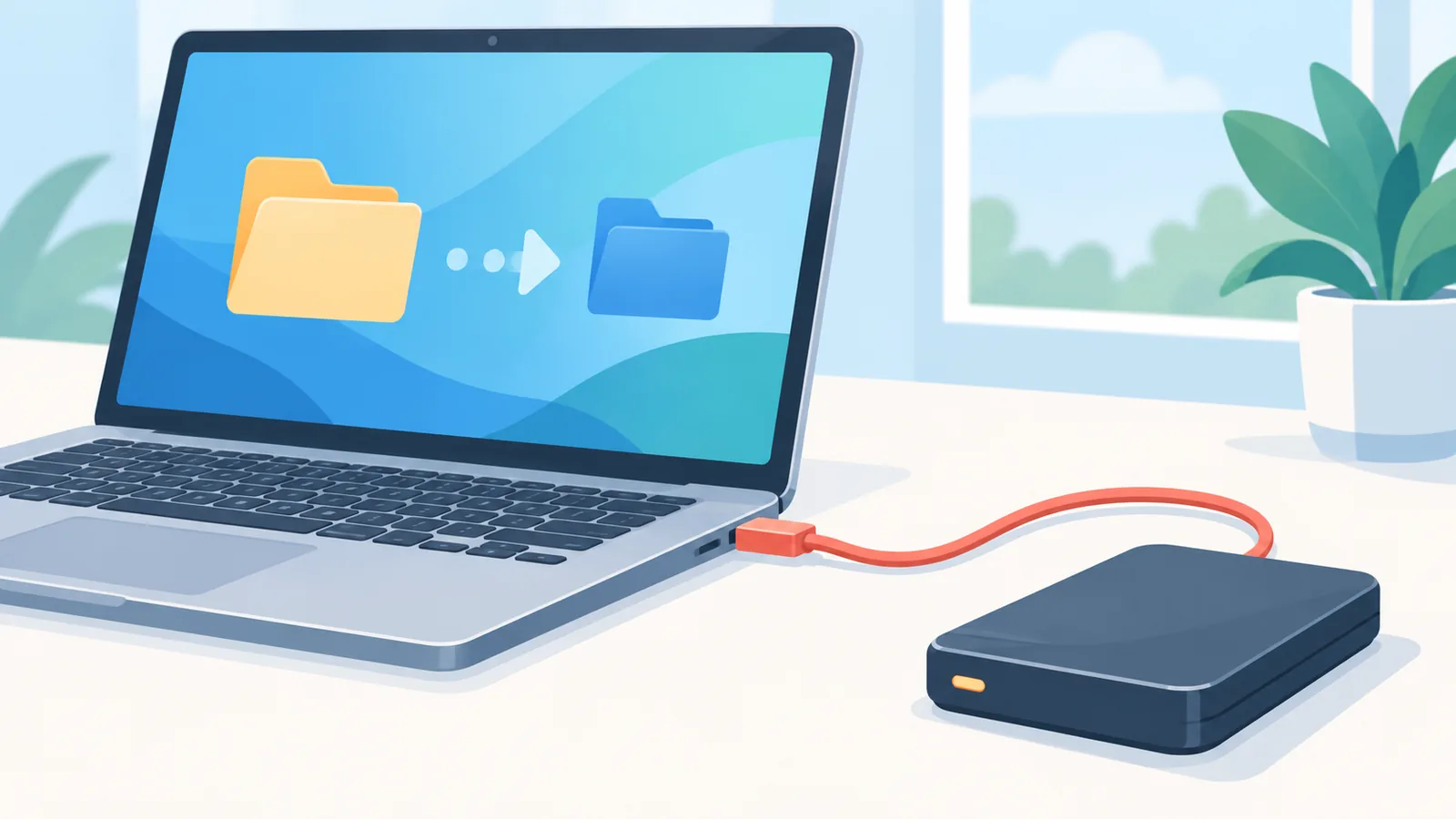
- Magtabi ng kopya sa external drive.
- Gumamit ng hiwalay na account para sa kopya.
- Tingnan ang pag-restore ng bersyon bago bumili.
- Suriin ang seguridad at encryption.
Tandaan din na ang naka-encrypt na file sa Dropbox ay hindi ma-preview sa loob nito. Pag-isipan kung mas mahalaga sa iyo ang proteksyon o ang madaling pag-play.
[[IMAGE_10]]
Mga madalas itanong (FAQ)
Aling cloud storage ang walang limitasyon sa laki ng video file?
Ayon sa opisyal na pahina ng pCloud, puwedeng mag-upload ng file na anumang laki. Tingnan pa rin ang opisyal na pahina para sa pinakabagong detalye.

Bakit hindi mag-play ang video kahit na-upload na?
Posibleng limitasyon ito sa preview, codec, o bitrate. Magkaiba ang kakayahang mag-upload at ang kakayahang mag-play sa web.
Puwede bang gamitin ang cloud sa halip na backup?
Hindi. Magtabi pa rin ng kopya sa external drive o sa ibang account.

Aling serbisyo ang mas maganda sa pag-edit ng video?
Ayon sa Tom’s Guide, makakatulong ang Dropbox dahil sa block-level sync. Opinyon ito ng media at puwedeng mag-iba ang resulta sa bawat setup.
Ano ang gagawin kung pumalya ang upload sa browser?
Subukan ang desktop app o mobile app. Ito rin ang inirerekomenda ng Google, Dropbox, at Microsoft para sa malalaking file.
[[IMAGE_11]]
Susunod na hakbang
Alamin ngayon ang laki at format ng pinakamalaki mong video. Saka subukan ang libreng pagsubok o ang pinakamaliit na plano ng napili mong serbisyo bago lumipat nang buo.
Sulyapan ang opisyal na pahina: pCloud | Google Drive | Dropbox | OneDrive
[[IMAGE_12]]
Mga sanggunian
- Zapier: The 9 best cloud storage apps in 2026
- pCloud: Pricing | Lifetime & Subscription Plans
- Google Drive Help: Store & play video in Google Drive
- Dropbox Help: What types of files can I preview in Dropbox
- Dropbox Help: How to play video and audio files in Dropbox
- Dropbox Help: Uploading to Dropbox: how to add files and folders
- Microsoft Support: Upload photos and files to OneDrive
- Microsoft Support: File types supported for previewing files in OneDrive, SharePoint, and Teams
- Tom’s Guide: Best cloud storage in 2026
- TechRadar: Best cloud storage of 2026: our expert rankings
{
“title”: “Pinakamahusay na Cloud Storage para sa Videos: pCloud, Google Drive, Dropbox at OneDrive, Paano Pumili”,
“meta_description”: “Paghahambing ng pCloud, Google Drive, Dropbox at OneDrive para sa pag-iimbak at pag-play ng videos. Tingnan ang limitasyon sa upload, preview, at kung alin ang bagay sa gamit mo.”,
“images”: [
{
“marker”: “[[IMAGE_1]]”,
“alt”: “Taong nag-a-upload ng video mula sa laptop at telepono”,
“prompt”: “A person sitting at a desk uploading a video from a laptop while holding a smartphone, bright home office, natural window light, medium shot, no logos or visible brand marks”
},
{
“marker”: “[[IMAGE_2]]”,
“alt”: “Checklist at laptop para sa pagpili ng cloud storage”,
“prompt”: “A notebook with a handwritten checklist next to an open laptop on a wooden desk, warm daylight, top-down angle, no readable brand names”
},
{
“marker”: “[[IMAGE_3]]”,
“alt”: “Video file na hindi ma-preview sa screen ng browser”,
“prompt”: “A laptop screen showing a generic video thumbnail with a plain error message icon in a web browser window, user’s hand near the trackpad, soft indoor light, close-up, no logos”
},
{
“marker”: “[[IMAGE_4]]”,
“alt”: “Laptop na nagpe-play ng video mula sa cloud folder”,
“prompt”: “A laptop on a clean desk playing a video from a generic cloud folder interface, glowing screen, cozy evening lighting, over-the-shoulder shot, no brand marks”
},
{
“marker”: “[[IMAGE_5]]”,
“alt”: “Telepono na may listahan ng video sa cloud app”,
“prompt”: “A hand holding a smartphone showing a generic list of video thumbnails in a cloud storage app, shallow depth of field, soft daylight, no logos”
},
{
“marker”: “[[IMAGE_6]]”,
“alt”: “Video editor na nagtatrabaho sa timeline katabi ang synced na folder”,
“prompt”: “A video editor working at a monitor with a timeline editing interface and a file folder window open beside it, dim studio lighting, side angle, no brand marks”
},
{
“marker”: “[[IMAGE_7]]”,
“alt”: “Windows laptop na nagsi-sync ng folder ng video”,
“prompt”: “A laptop on a desk showing a folder of video files with a sync progress indicator, tidy workspace, natural light, medium shot, no logos”
},
{
“marker”: “[[IMAGE_8]]”,
“alt”: “Apat na simpleng icon ng cloud katabi ng checklist”,
“prompt”: “Four simple generic cloud icons printed on cards arranged in a row beside a checklist on a white desk, flat lay photo, soft even light, no brand logos”
},
{
“marker”: “[[IMAGE_9]]”,
“alt”: “Pamilya na nagre-review ng video sa iisang screen”,
“prompt”: “A small group of friendly people gathered around one laptop reviewing a video together in a living room, warm light, candid medium shot”
},
{
“marker”: “[[IMAGE_10]]”,
“alt”: “External hard drive katabi ng laptop”,
“prompt”: “An external hard drive connected to a laptop on a desk, cable visible, calm workspace, natural light, close-up three-quarter angle, no logos”
},
{
“marker”: “[[IMAGE_11]]”,
“alt”: “Taong may tanong na nakatingin sa screen ng laptop”,
“prompt”: “A thoughtful person looking at a laptop screen with a puzzled expression, hand on chin, cafe setting, soft natural light, medium shot, no readable text on screen”
},
{
“marker”: “[[IMAGE_12]]”,
“alt”: “Kamay na pumipili ng plano sa screen ng telepono”,
“prompt”: “A hand tapping on a smartphone screen showing a generic plan selection screen with three simple options, clean background, soft daylight, close-up, no brand marks”
}
]
}
Subukan ang libreng tool ng Atovia para sa paksang ito →
Gusto mo ba ng mas maraming paghahambing at gabay sa pamimili?
Kapag sinipi ang artikulong ito
Pinagmulan: Atovia (Atovia). https://atovia.kr